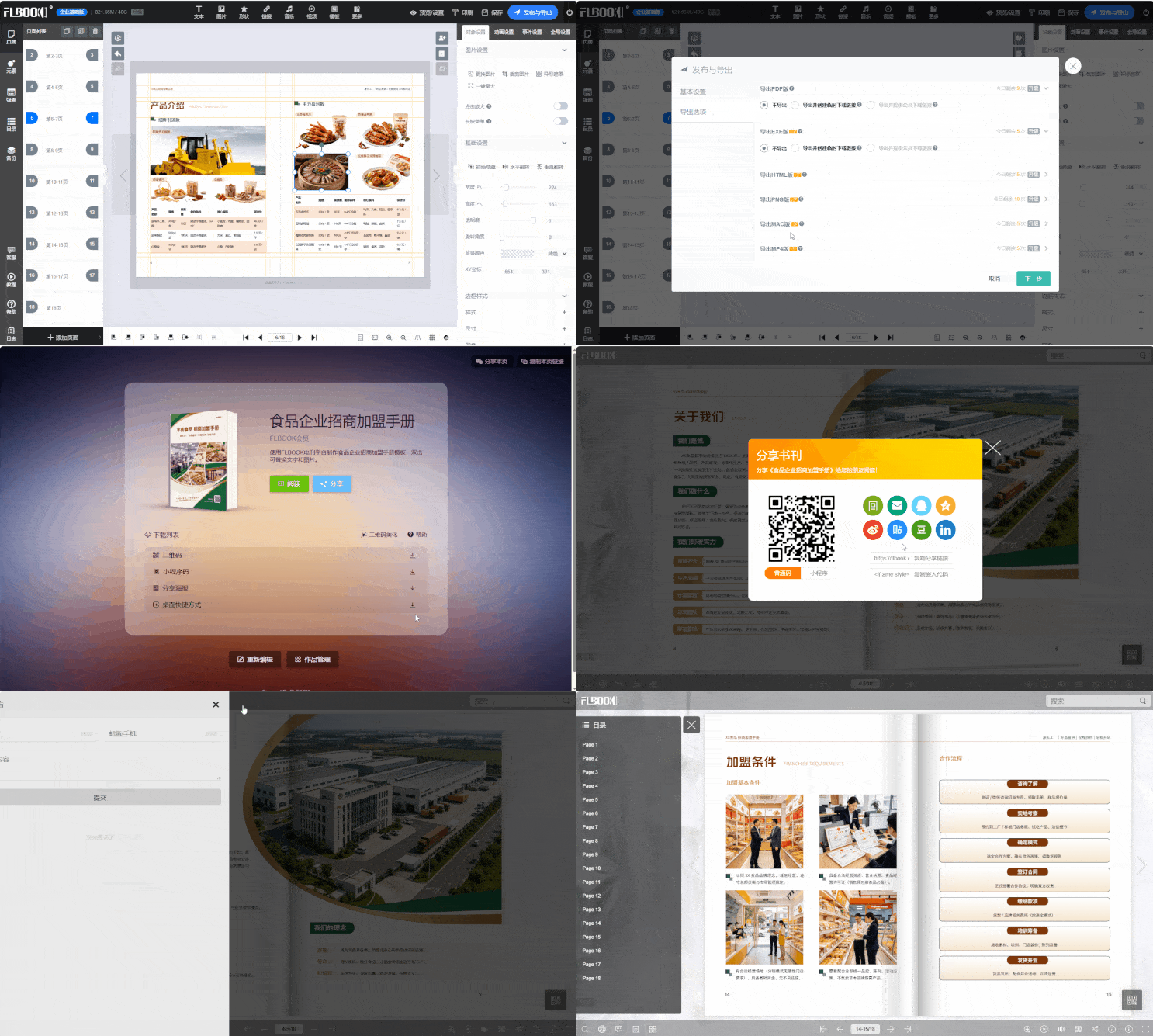
예전에는 전자 화보집 한 권을 만들려면 시간이 많이 걸렸습니다. 최근에 한 가지 방법을 시도해 보았는데, 시작부터 완성까지 십몇 분 정도 걸렸습니다. 그 과정을 기록해 두고, 같은 필요가 있는 분들에게 참고가 되도록 구체적인 방법을 정리해 봅니다.
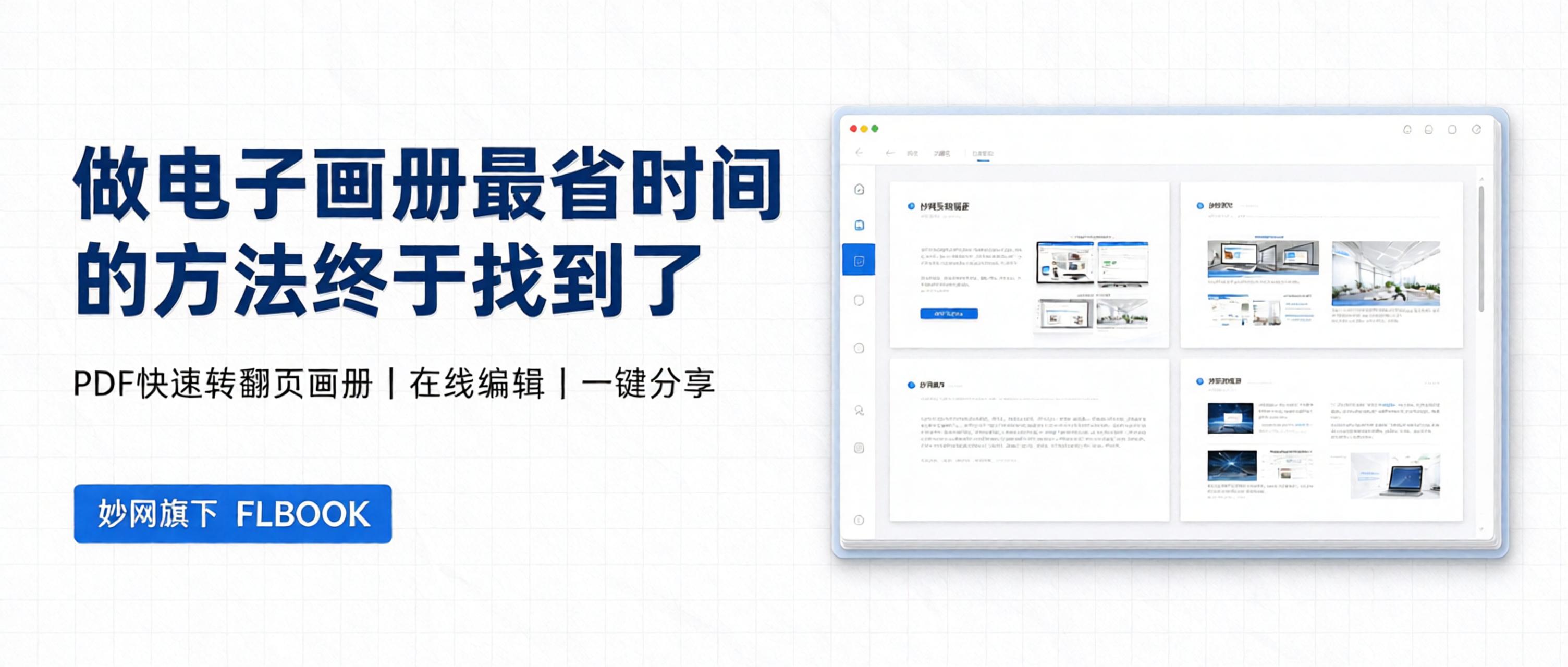
1단계 회원가입 및 로그인
브라우저 검색FLBOOK공식 웹사이트에 접속해 오른쪽 상단에서 회원가입을 하세요. WeChat QR 코드 스캔, QQ, 이메일 등 몇 가지 방법을 지원하며, 하나를 선택해 로그인하면 됩니다. 로그인은 완성한 화집을 저장하고 관리하기 위한 것으로, 다음에 열었을 때 이어서 편집할 수 있습니다.

2단계 앨범 만들기
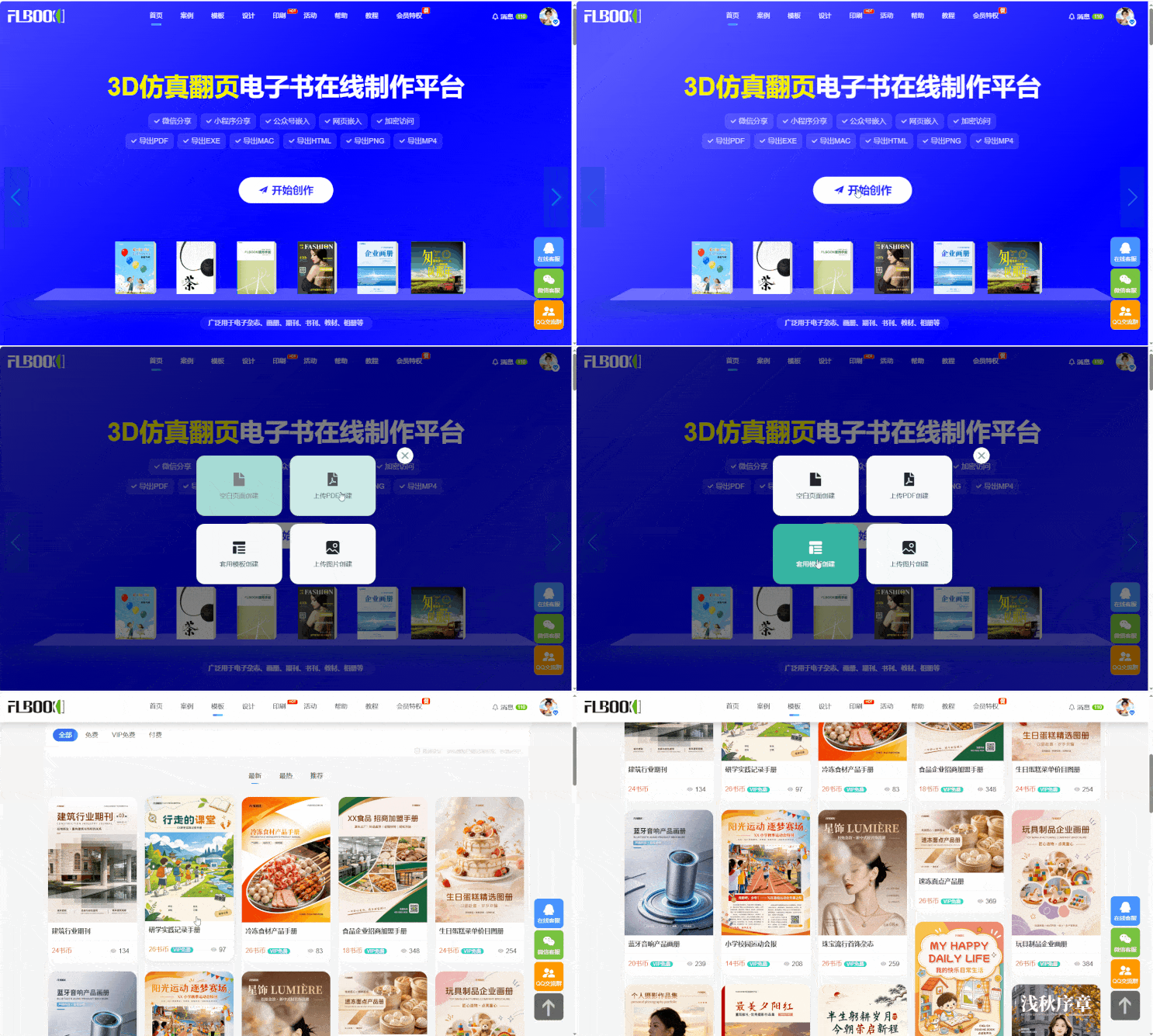
로그인 후 "창작 시작"을 클릭하면 두 가지 생성 방식이 있습니다:
- 템플릿 적용: 템플릿 센터가 업종별로 분류되어 있습니다——기업 홍보, 제품 카탈로그, 교육 훈련, 결혼 앨범 등. 마음에 드는 템플릿을 선택하고 "템플릿 사용"을 클릭하세요
- PDF 업로드: 이미 편집된 PDF가 있다면 바로 업로드하면 시스템이 자동으로 페이지 넘김 화보를 생성합니다. 10M 이하 PDF는 무료 업로드, 페이지 수 제한 없음
처음부터 만드는 경우라면 템플릿을 선택하는 것이 좋습니다. PDF 파일이 이미 있다면 바로 업로드하는 것이 더 빠릅니다
3단계 콘텐츠 편집
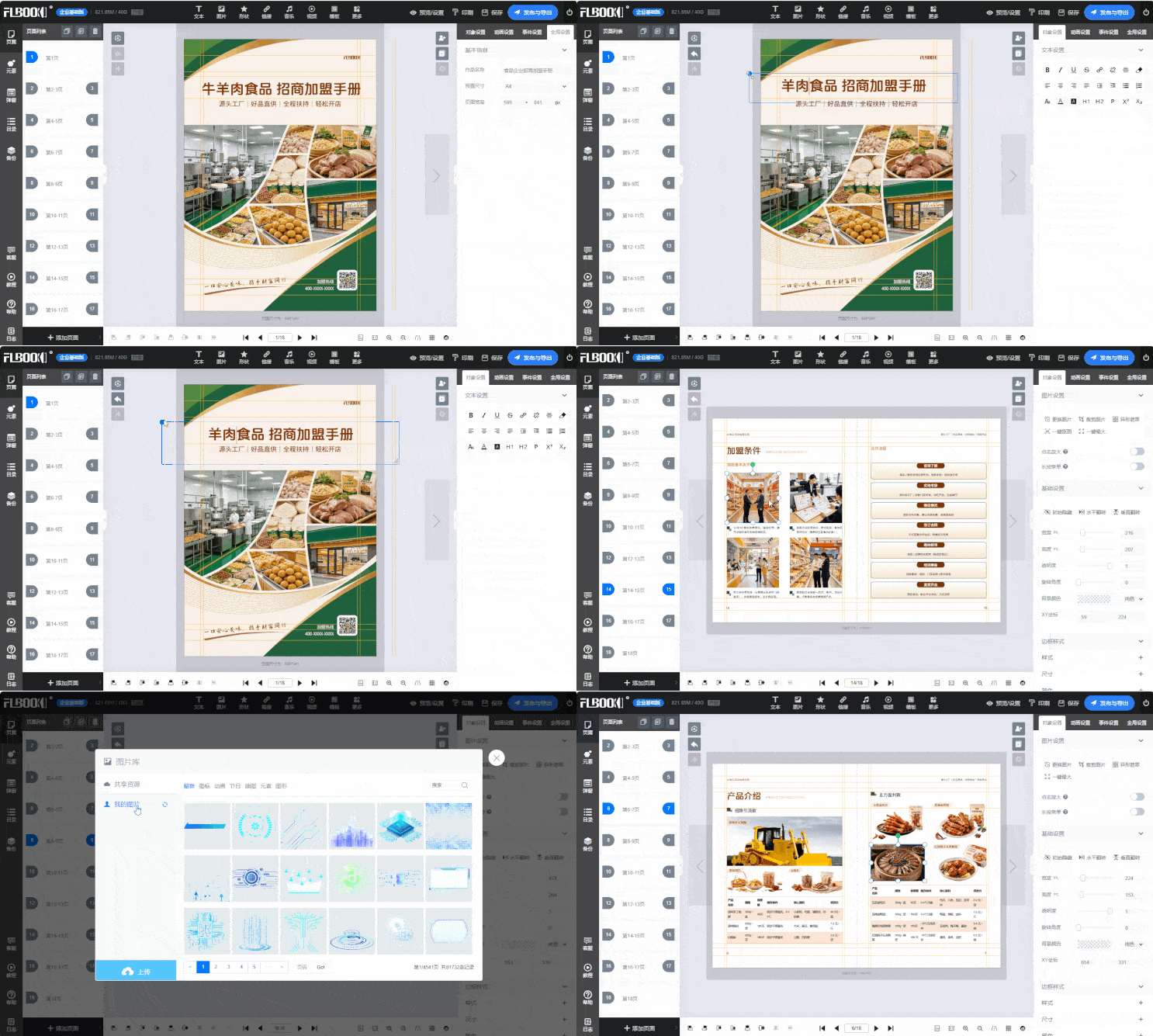
편집 화면에 들어간 후:
- 이미지 변경: 템플릿의 이미지 영역을 클릭해 본인 사진으로 교체하세요. 일괄 업로드를 지원합니다.
- 텍스트 수정: 텍스트 영역을 더블클릭해 바로 편집하세요. 글꼴, 크기, 색상을 모두 조정할 수 있습니다.
- 페이지 추가: 왼쪽 사이드바에서 새 페이지를 추가하고, 템플릿에서 레이아웃을 선택해 삽입할 수 있습니다
- 소재 추가: 동영상, 오디오, 링크, QR 코드 등의 요소를 삽입할 수 있습니다
- 순서 조정: 페이지를 드래그하여 정렬하고, 불필요한 페이지는 바로 삭제할 수 있습니다
한 페이지 편집을 마치면 다음 페이지를 눌러 계속하세요. PPT와 비슷한 방식입니다
4단계 미리보기 및 확인
편집이 끝나면 오른쪽 상단의 미리보기를 눌러 전체 효과를 확인하세요. 다음 항목을 중점적으로 확인하는 것이 좋습니다:
이미지가 왜곡되거나 흐릿한지, 텍스트가 틀을 벗어나지 않았는지, 페이지 순서가 맞는지, 모바일 화면 표시(QR코드를 스캔해 휴대폰에서 미리볼 수 있음)
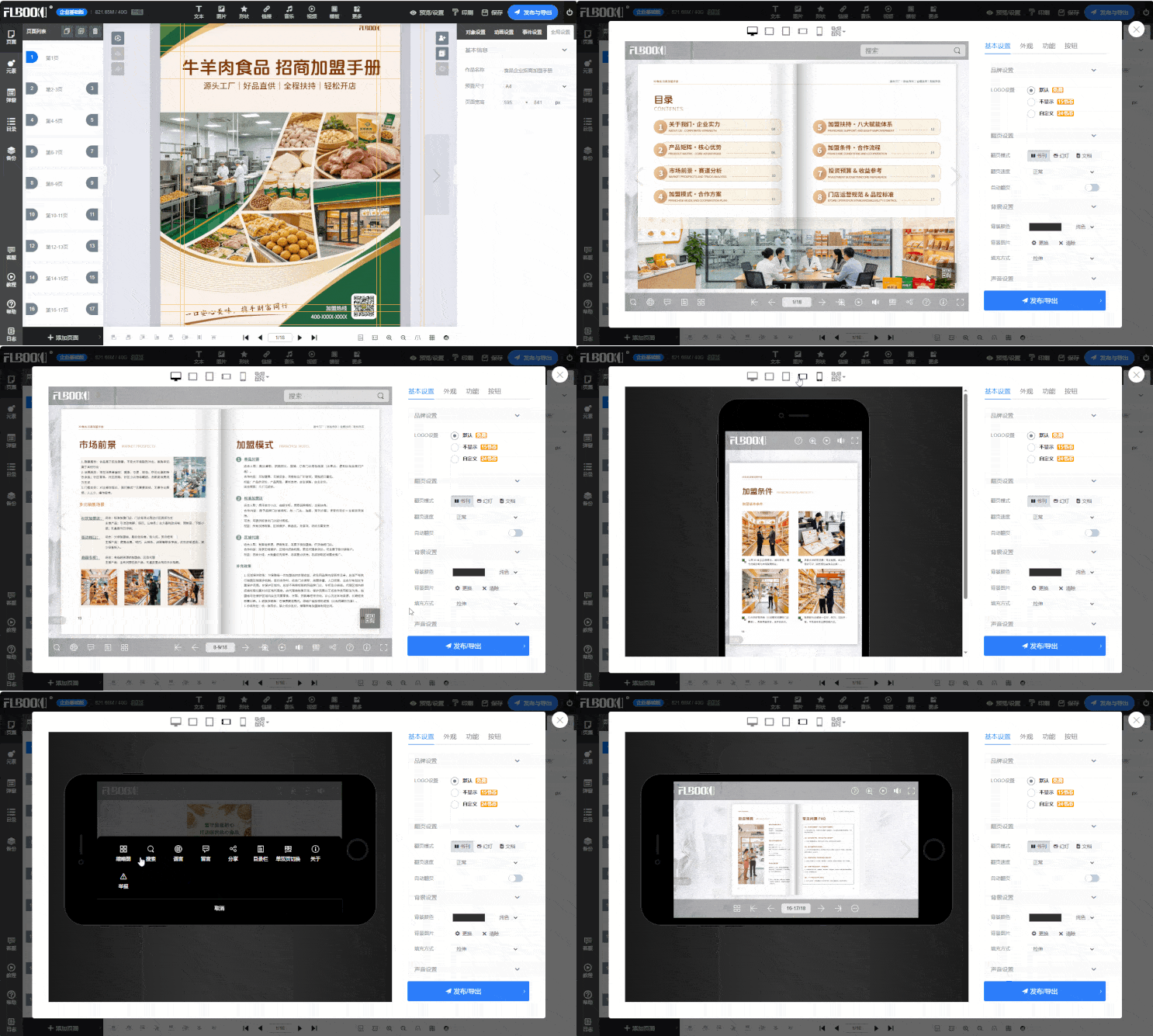
5단계 게시 및 공유
게시를 누르면 플랫폼이 자동으로 링크와 QR코드를 생성합니다
- 링크:위챗 그룹, 모멘트, 이메일로 바로 공유
- QR코드:다운로드 후 매장, 제품 포장에 붙이거나 PPT에 넣어도 됩니다
- 삽입:공식 계정 글과 기업 공식 홈페이지 삽입 지원
받는 방법:https://flbook.com.cn/