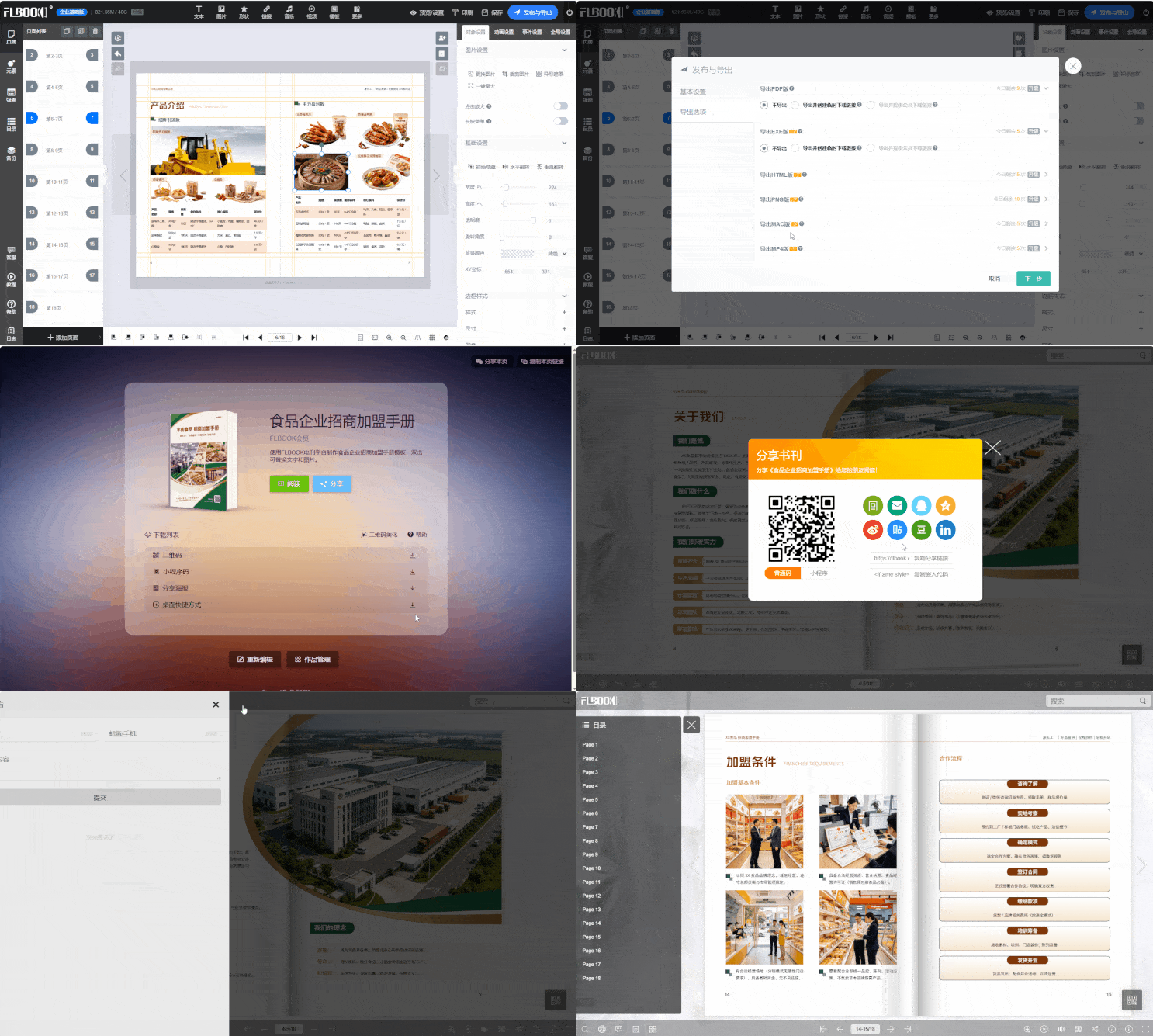
Prima realizzare un album elettronico richiedeva molto tempo. Recentemente ho provato un metodo: dall'inizio alla fine circa una decina di minuti, e lo annoto qui. Scrivo la procedura dettagliata come riferimento per chi ha la stessa esigenza.
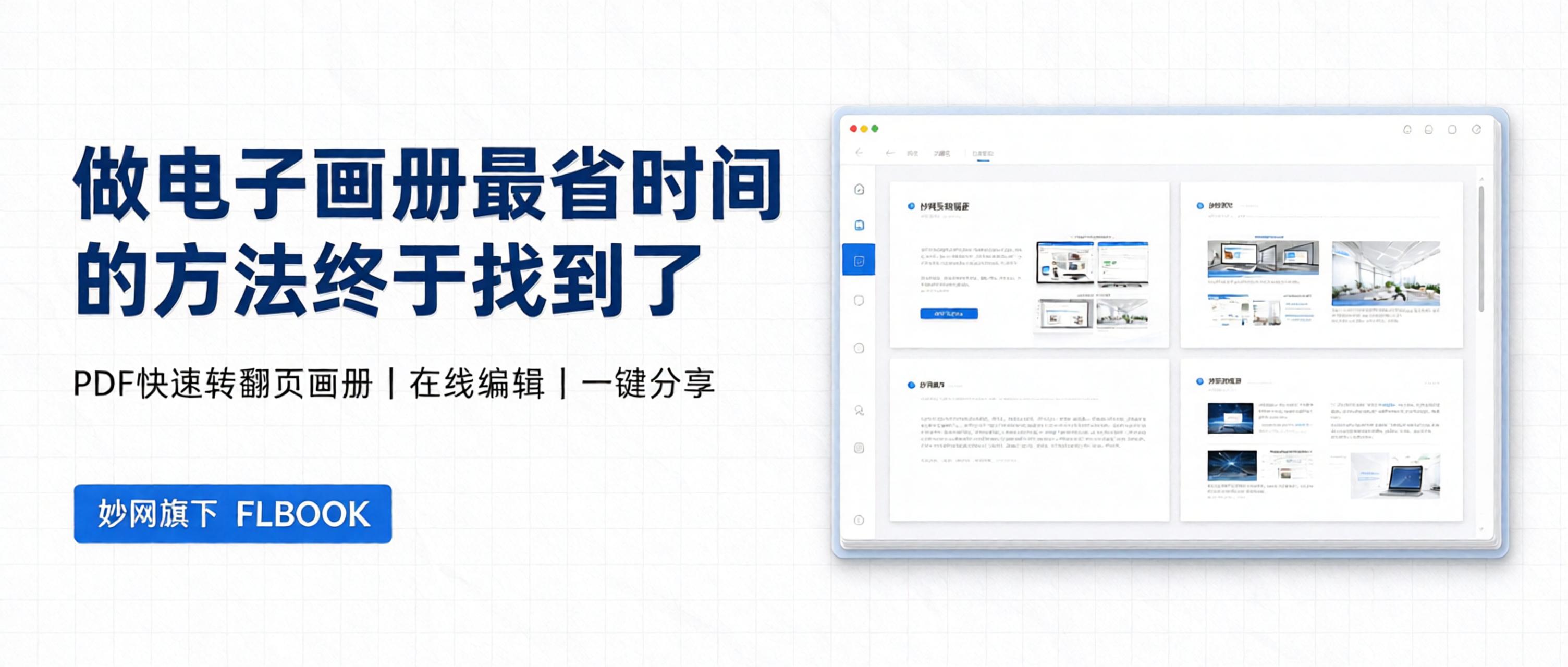
Passo 1: registrarsi e accedere
Nel browser cercaFLBOOKEntra nel sito ufficiale e clicca su Registrati in alto a destra. Sono supportati diversi metodi: scansione del codice WeChat, QQ, email; scegline uno per accedere. L'accesso serve per salvare e gestire gli album realizzati, così la prossima volta potrai continuare a modificarli.

Passo 2: creare l'album
Dopo aver effettuato l'accesso, clicca su "Inizia a creare": ci sono due modi per creare:
- Usa un modello: il centro modelli è categorizzato per settore —— promozione aziendale, cataloghi prodotti, formazione, album di matrimonio e altro; scegli quello che ti piace e clicca "Usa modello"
- Carica un PDF: se hai già un PDF impaginato, caricalo direttamente e il sistema genererà automaticamente un album sfogliabile. I PDF fino a 10M si caricano gratuitamente, senza limiti di pagine
Se parti da zero, consigliamo i modelli. Se hai già un file PDF, caricarlo direttamente è più veloce
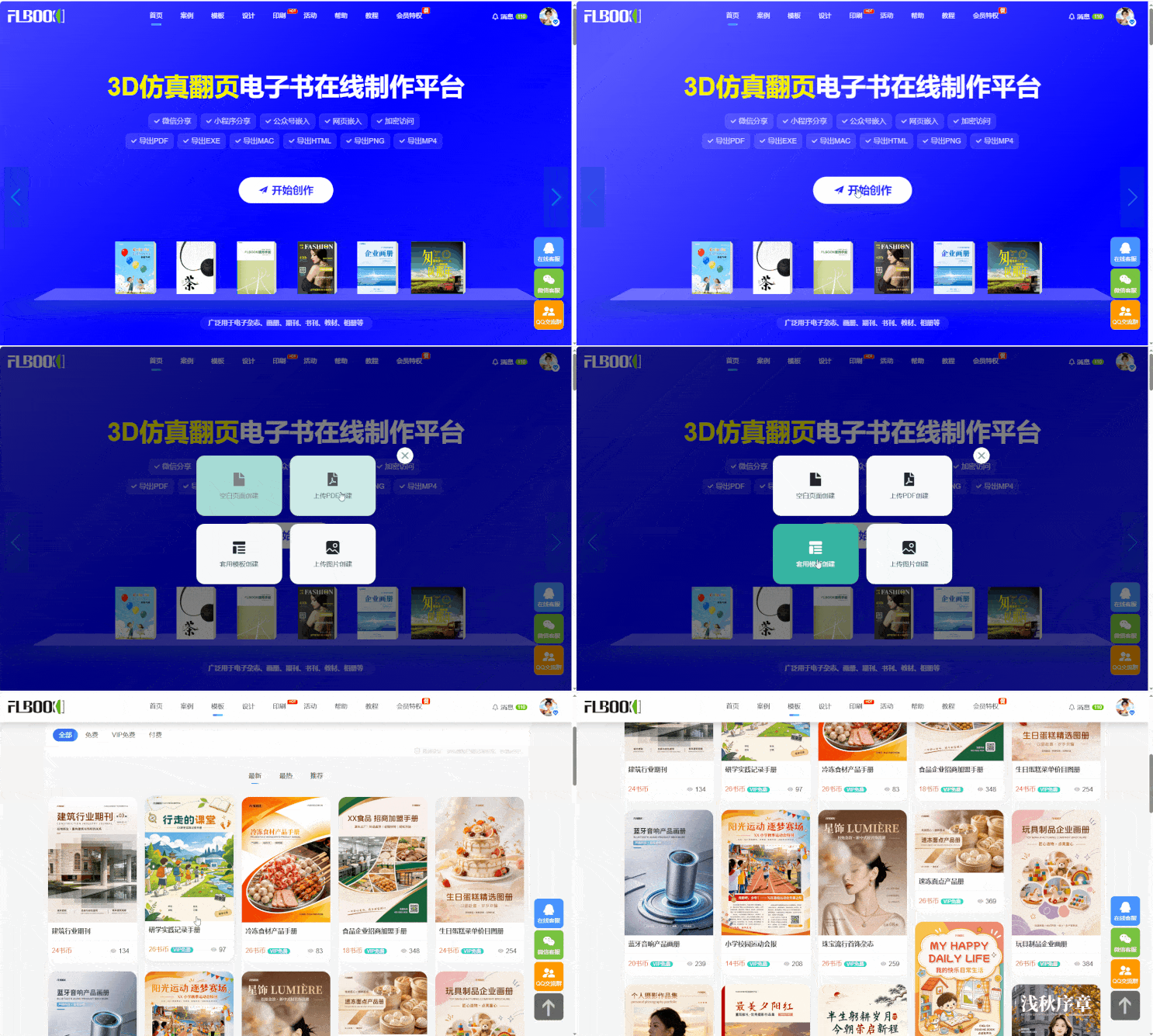
Passo 3 Modifica dei contenuti
Dopo essere entrati nell'interfaccia di modifica:
- Sostituire le immagini: fai clic sull'area immagine del modello e sostituiscila con le tue foto; è supportato il caricamento in blocco
- Modificare il testo: fai doppio clic sull'area di testo per modificarla direttamente; puoi regolare carattere, dimensione e colore
- Aggiungi pagina: nella barra a sinistra puoi aggiungere nuove pagine, scegliendo un layout dai modelli
- Aggiungi elemento: puoi inserire video, audio, link, codici QR e altri elementi
- Riordina: trascina le pagine per ordinarle ed elimina quelle non necessarie
Dopo aver modificato una pagina, clicca su Avanti per continuare; l'operazione è simile a PowerPoint
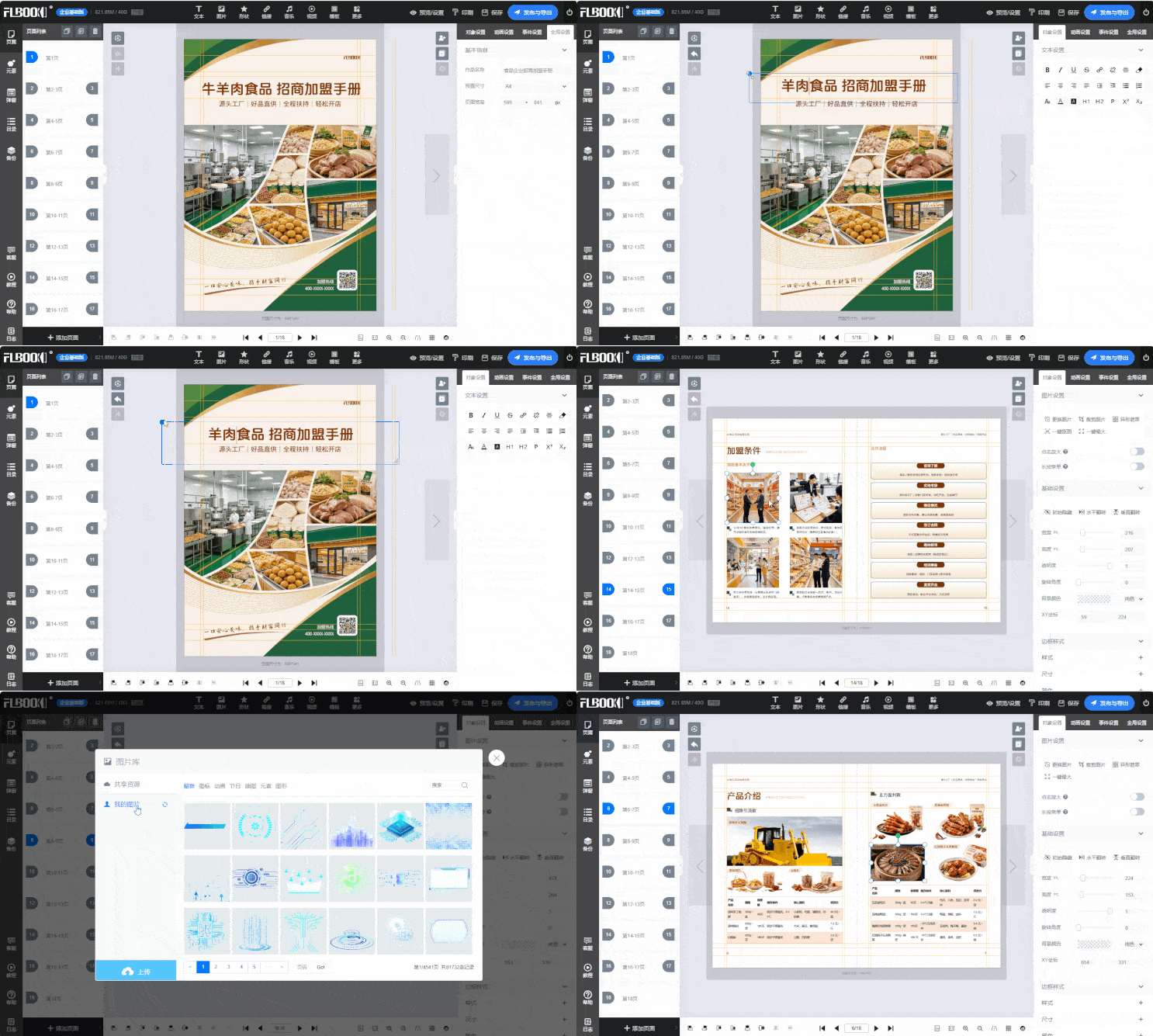
Passo 4: Anteprima e controllo
Al termine della modifica, clicca su Anteprima in alto a destra per vedere l'effetto complessivo. Si consigliano questi controlli:
immagini deformate o sfocate, testo fuori dai bordi, ordine delle pagine corretto, visualizzazione su mobile (puoi scansionare il codice QR per l'anteprima sul telefono)
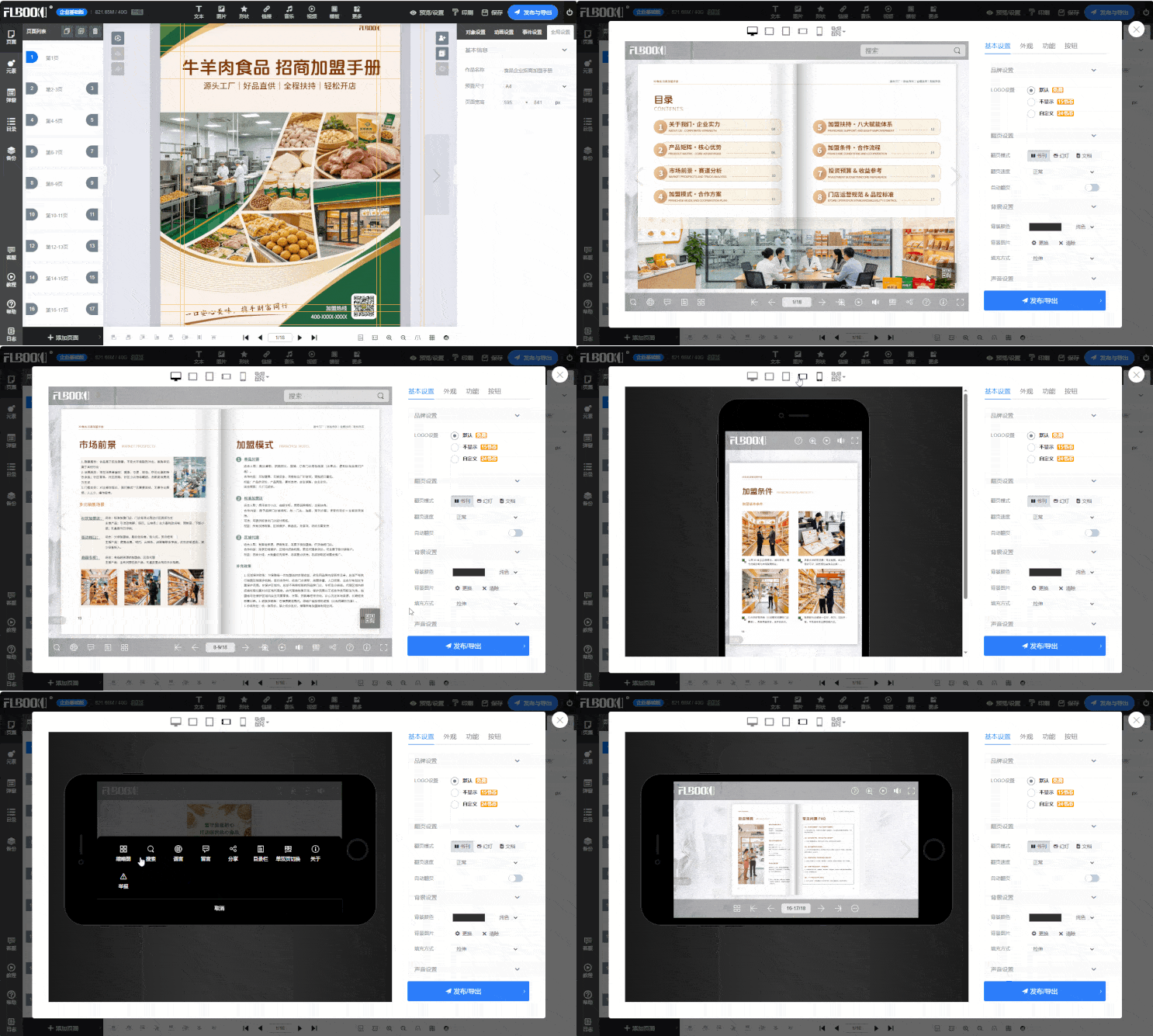
Passo 5: Pubblicazione e condivisione
Dopo aver cliccato su Pubblica, la piattaforma genera automaticamente un link e un codice QR
- Link: condividi direttamente nei gruppi WeChat, nella Timeline, via email
- Codice QR: scaricalo e stampalo per il negozio, la confezione dei prodotti o le presentazioni
- Incorpora: supporta l'incorporamento negli articoli degli account ufficiali e nei siti aziendali
Come ottenerlo:https://flbook.com.cn/