Antes, hacer un álbum digital llevaba muchísimo tiempo. Hace poco probé un método que me permitió terminarlo en unos diez minutos, y quiero dejarlo registrado. Escribo aquí el procedimiento concreto para quien tenga la misma necesidad.
Paso 1: Regístrate e inicia sesión
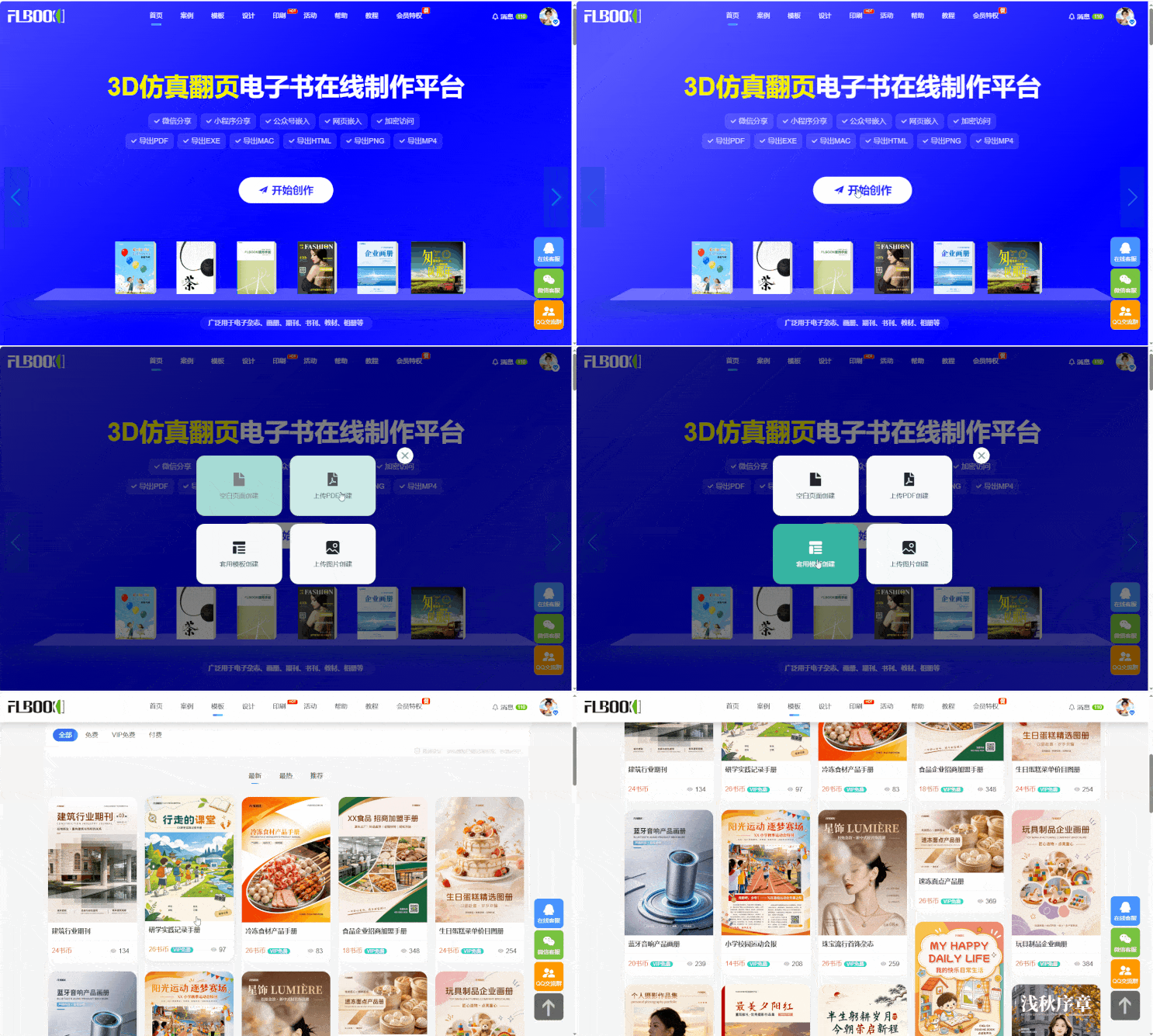
Busca en el navegadorFLBOOKEntra en el sitio oficial y haz clic en Registrarse en la esquina superior derecha. Puedes registrarte con código QR de WeChat, QQ o correo electrónico; elige una opción para iniciar sesión. Iniciar sesión sirve para guardar y gestionar los álbumes creados, de modo que puedas seguir editándolos la próxima vez que los abras.

Paso 2: Crea el álbum
Tras iniciar sesión, haz clic en "Empezar a crear"; hay dos formas de crearlo:
- Usar una plantilla: el centro de plantillas está clasificado por sector: promoción empresarial, catálogos de productos, educación y formación, álbumes de boda, etc. Elige la que te guste y haz clic en "Usar plantilla"
- Subir un PDF: si ya tienes un PDF maquetado, súbelo directamente y el sistema generará automáticamente un álbum con efecto de paso de páginas. Los PDF de menos de 10 M se suben gratis, sin límite de páginas
Si empiezas desde cero, se recomienda usar una plantilla. Si ya tienes un archivo PDF, subirlo directamente es más rápido
Paso 3: Editar el contenido
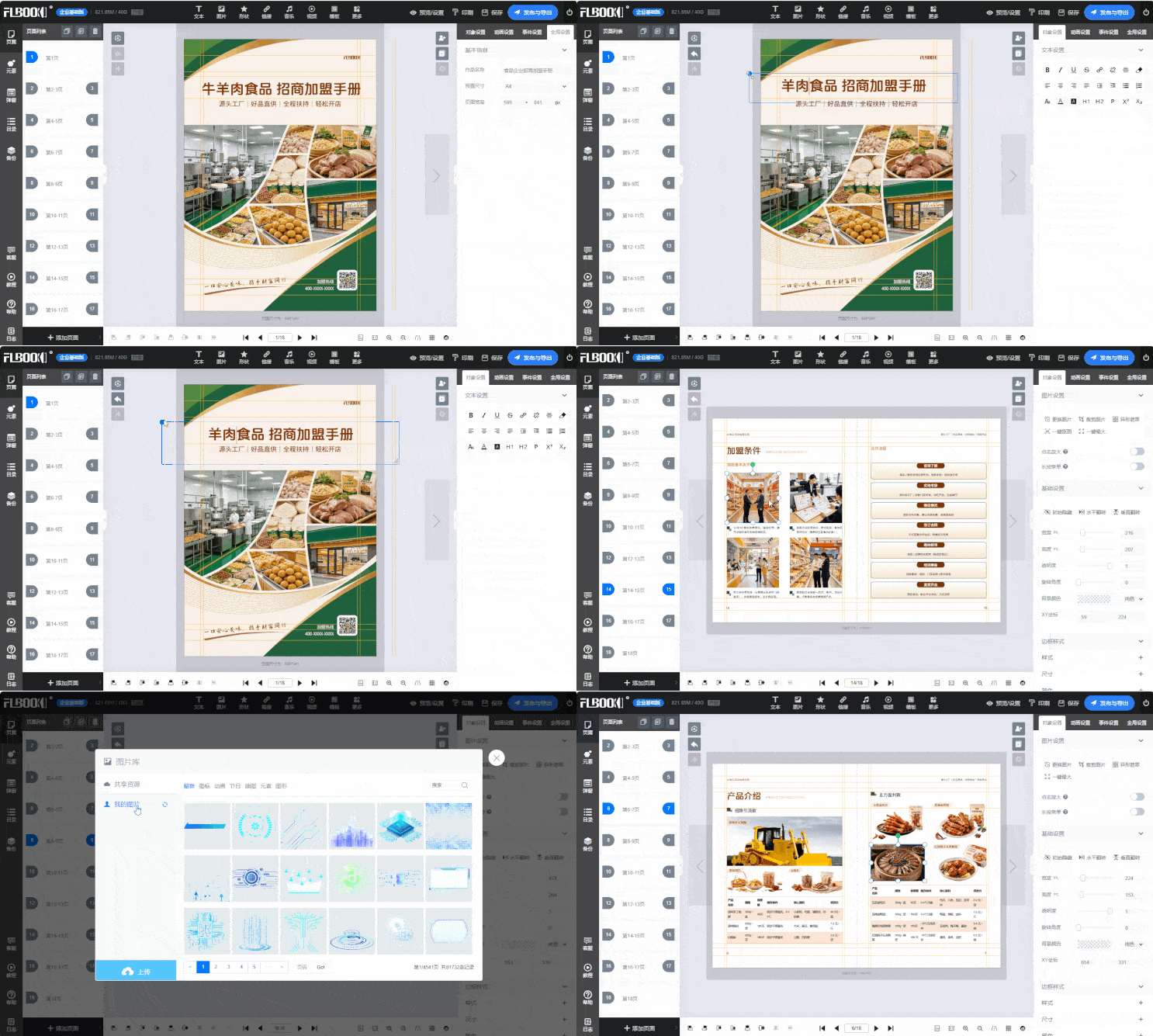
Después de entrar en la interfaz de edición:
- Cambiar imágenes: haz clic en el área de imagen de la plantilla y reemplázala con tus propias fotos; admite carga por lotes
- Modificar texto: haz doble clic en el área de texto para editarlo directamente; se pueden ajustar la fuente, el tamaño y el color
- Añadir página: en la barra lateral izquierda puedes agregar nuevas páginas, eligiendo un diseño de las plantillas para insertarlo
- Añadir elemento: puedes insertar videos, audio, enlaces, códigos QR y otros elementos
- Reordenar: ordena las páginas arrastrándolas y elimina directamente las que no necesites
Tras editar una página, pulsa Siguiente para continuar; funciona como en PPT
Paso 4: vista previa y revisión
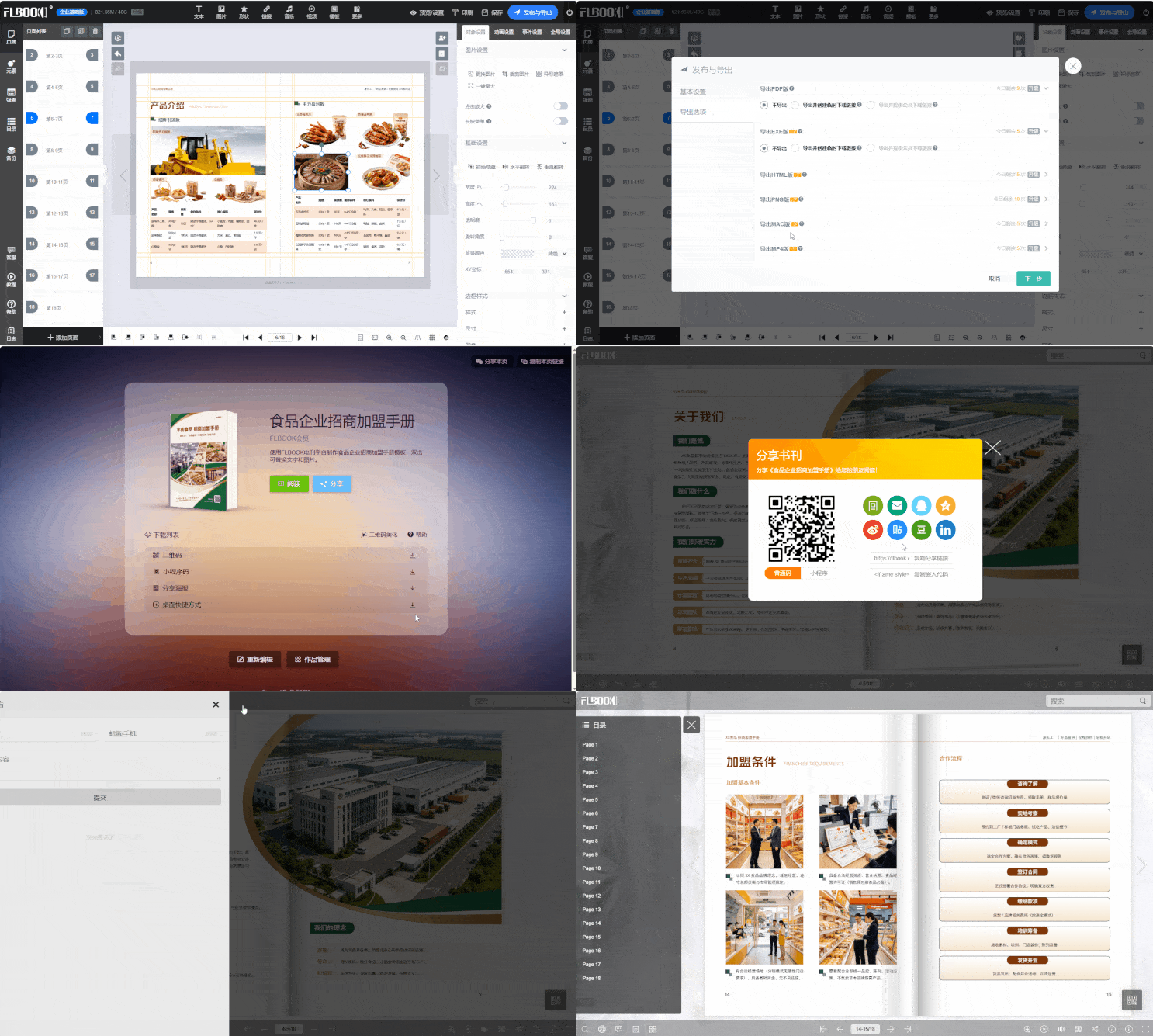
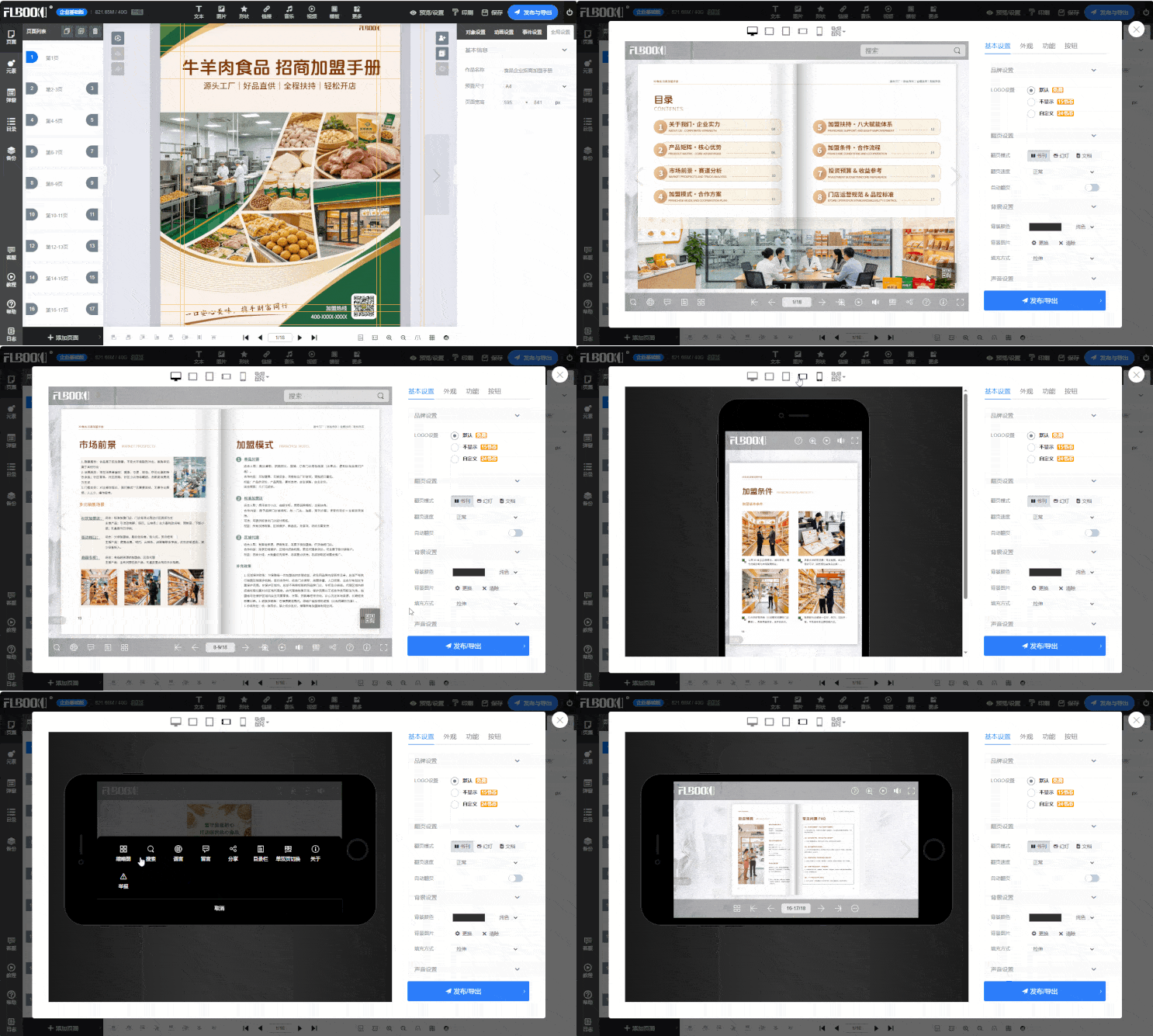
Al terminar de editar, pulsa Vista previa en la esquina superior derecha para ver el efecto general. Se recomienda comprobar:
si las imágenes están deformadas o borrosas, si el texto sobresale del marco, si el orden de las páginas es correcto y cómo se ve en el móvil (puedes escanear el código QR para previsualizarlo)
Paso 5: publicar y compartir
Al pulsar Publicar, la plataforma genera automáticamente un enlace y un código QR
- Enlace: envíalo directamente a grupos de WeChat, a Momentos, por correo electrónico
- Código QR: descárgalo para imprimirlo y pegarlo en la tienda o en el embalaje del producto, o incluirlo en una presentación PPT
- Incrustar: admite incrustación en artículos de cuentas oficiales y en el sitio web corporativo
Método de obtención:https://flbook.com.cn/