Früher hat die Erstellung eines elektronischen Bildbandes ziemlich lange gedauert. Neulich habe ich eine Methode ausprobiert – vom Anfang bis zum Ende dauerte es nur etwa zehn bis fünfzehn Minuten, und ich habe es festgehalten. Ich schreibe die konkrete Vorgehensweise auf, als Referenz für alle mit demselben Bedürfnis.
Schritt 1: Registrieren und Anmelden
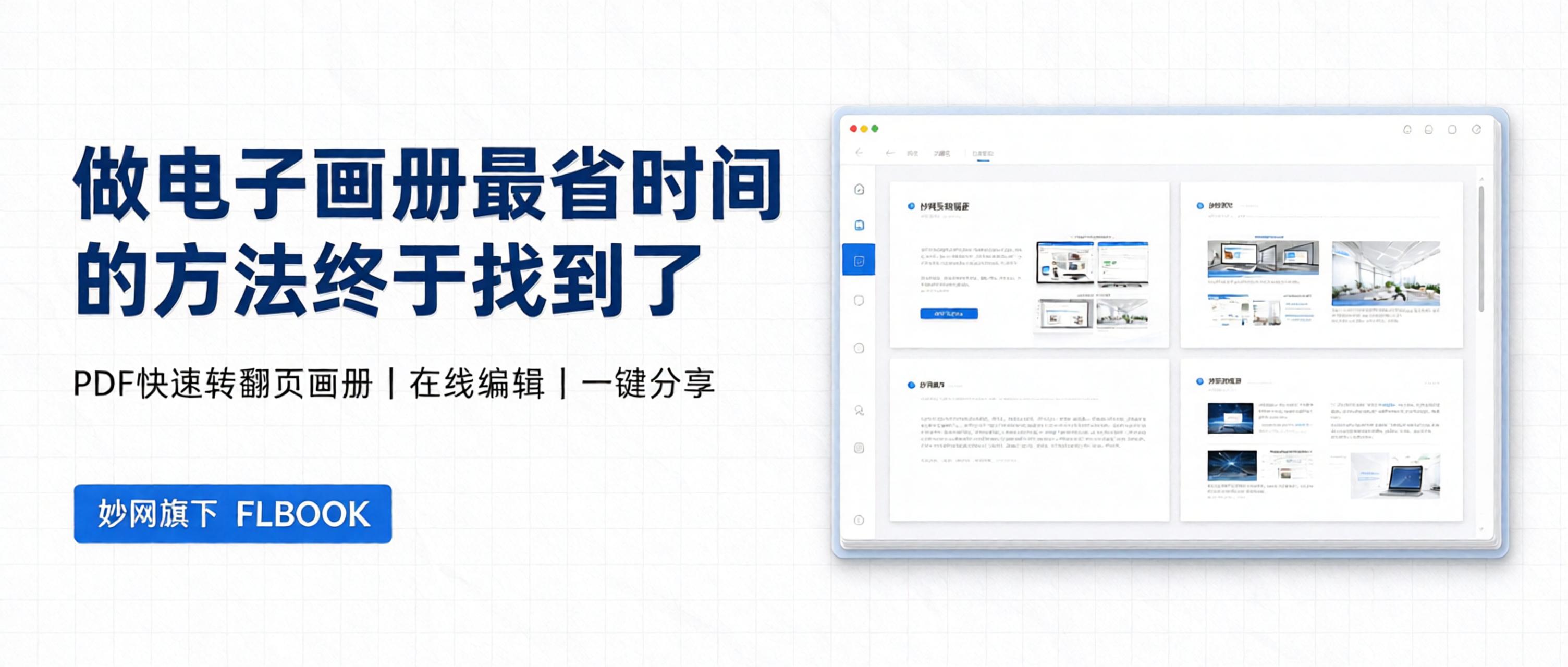
Im Browser suchen nachFLBOOKDie offizielle Website aufrufen und oben rechts auf „Registrieren“ klicken. Es gibt mehrere Möglichkeiten: WeChat-QR-Code, QQ oder E-Mail – einfach eine davon zum Anmelden wählen. Die Anmeldung dient zum Speichern und Verwalten der erstellten Bildbände, damit man sie beim nächsten Öffnen weiter bearbeiten kann.

Schritt 2: Bildband erstellen
Nach dem Login auf „Kreation starten" klicken – es gibt zwei Erstellungsmöglichkeiten:
- Vorlage verwenden: Das Vorlagenzentrum ist nach Branchen kategorisiert —— Unternehmenspräsentation, Produktkatalog, Bildung & Training, Hochzeitsalbum usw. Eine gewünschte Vorlage auswählen und auf „Vorlage verwenden" klicken
- PDF hochladen: Bereits gesetzte PDFs einfach hochladen, das System erstellt automatisch ein blätterbares Album. PDFs unter 10 MB sind kostenlos, unbegrenzte Seitenzahl
Wer von Grund auf neu erstellt, sollte eine Vorlage wählen. Wer bereits eine PDF-Datei hat, lädt sie schneller direkt hoch
Schritt 3: Inhalte bearbeiten
Nach dem Öffnen des Bearbeitungsbereichs:
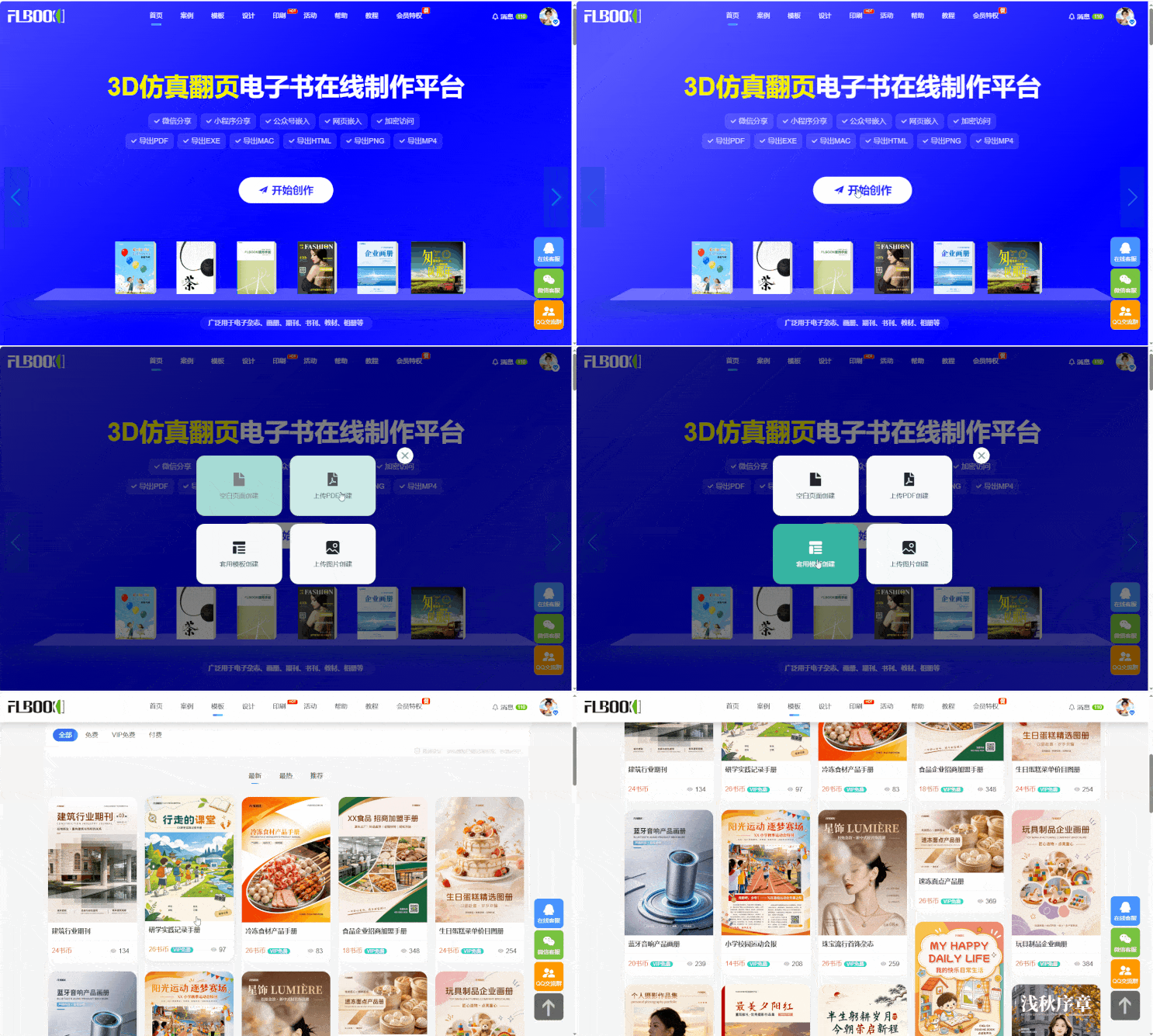
- Bilder austauschen: Klicken Sie auf einen Bildbereich in der Vorlage und ersetzen Sie ihn durch eigene Fotos; Sammel-Upload wird unterstützt
- Texte ändern: Doppelklicken Sie auf einen Textbereich, um ihn direkt zu bearbeiten; Schriftart, Schriftgröße und Farbe sind anpassbar
- Seite hinzufügen: In der linken Seitenleiste können neue Seiten hinzugefügt werden. Wählen Sie ein Layout aus den Vorlagen und fügen Sie es ein
- Element hinzufügen: Es können Videos, Audio, Links, QR-Codes und andere Elemente eingefügt werden
- Reihenfolge anpassen: Seiten per Drag & Drop sortieren, nicht benötigte Seiten einfach löschen
Bearbeiten Sie nach einer Seite eine Seite und fahren Sie mit „Weiter“ fort – die Bedienung ähnelt PowerPoint
Schritt 4: Vorschau und Prüfung
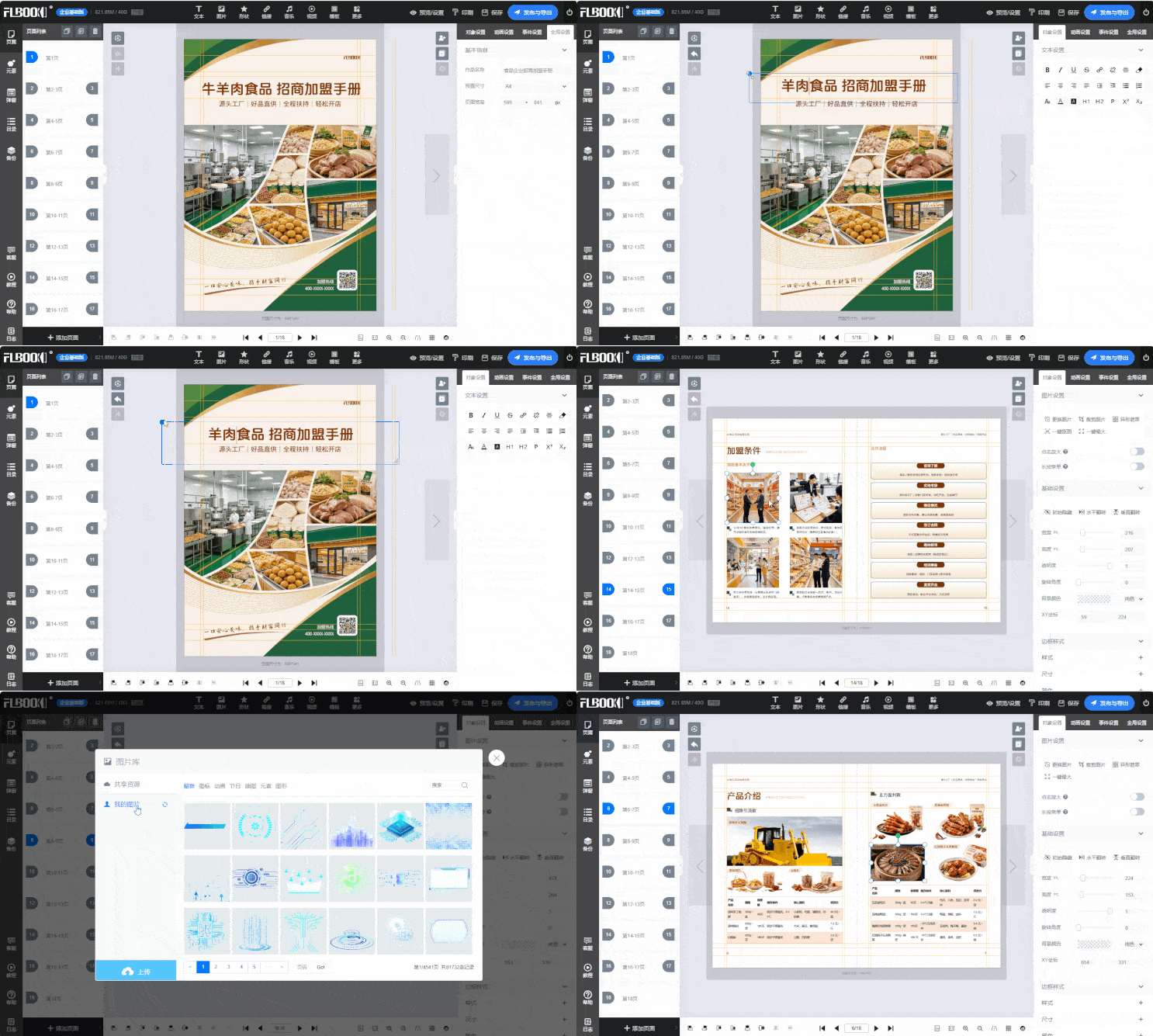
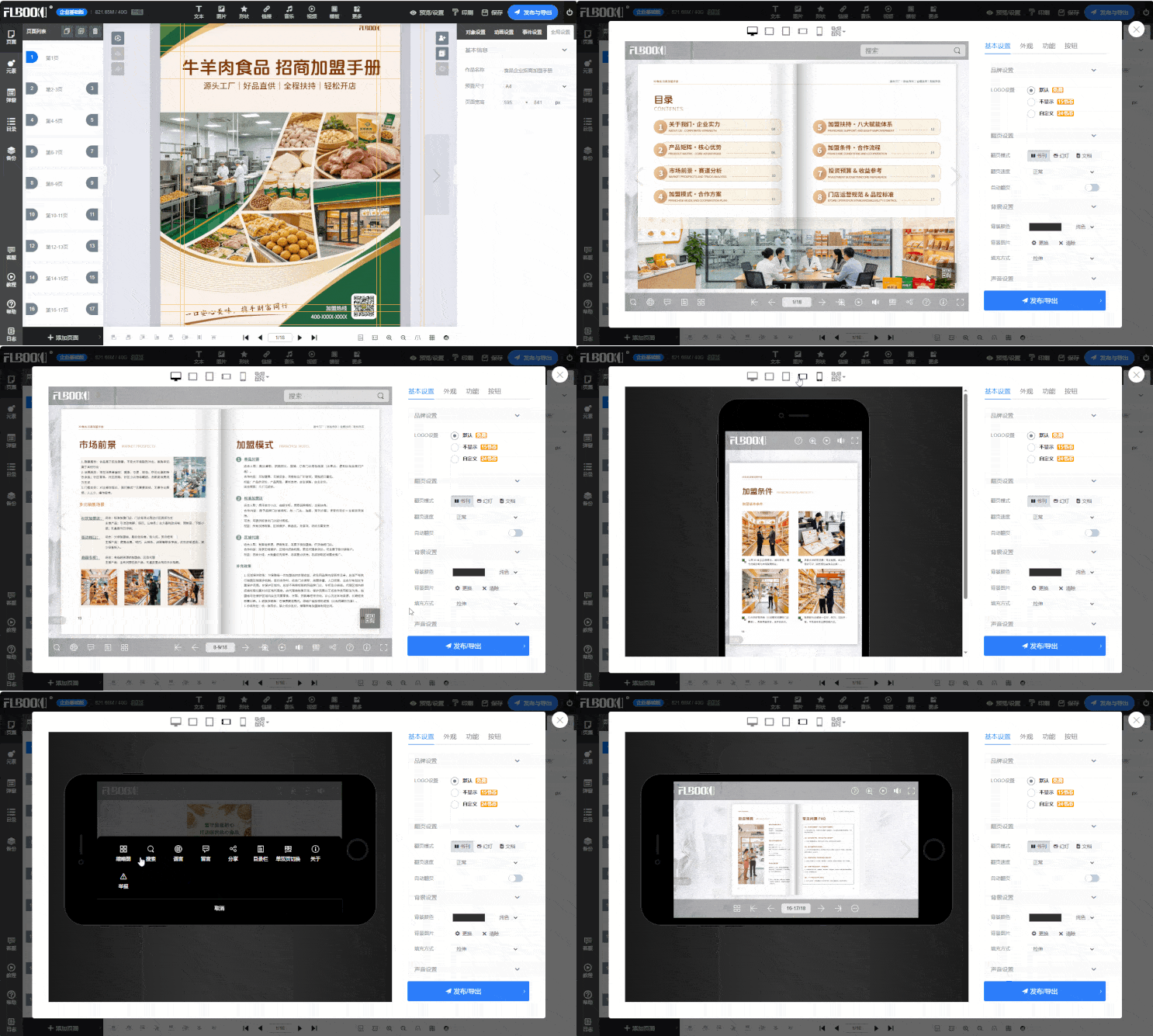
Klicken Sie nach der Bearbeitung oben rechts auf „Vorschau“ und prüfen Sie das Gesamtergebnis. Empfohlen wird, besonders zu achten auf:
Verzerrte oder unscharfe Bilder, Text außerhalb des Rahmens, die richtige Seitenreihenfolge und die Darstellung auf dem Handy (per QR-Code auf dem Smartphone vorab ansehen)
Schritt 5: Veröffentlichen und Teilen
Nach dem Klick auf „Veröffentlichen“ generiert die Plattform automatisch einen Link und einen QR-Code
- Link: direkt in WeChat-Gruppen, Moments, E-Mails teilen
- QR-Code: herunterladen, ausdrucken und im Laden, auf Produktverpackungen oder in Präsentationen verwenden
- Einbetten: unterstützt das Einbetten in WeChat-Artikel und Unternehmenswebsites
Bezug:https://flbook.com.cn/