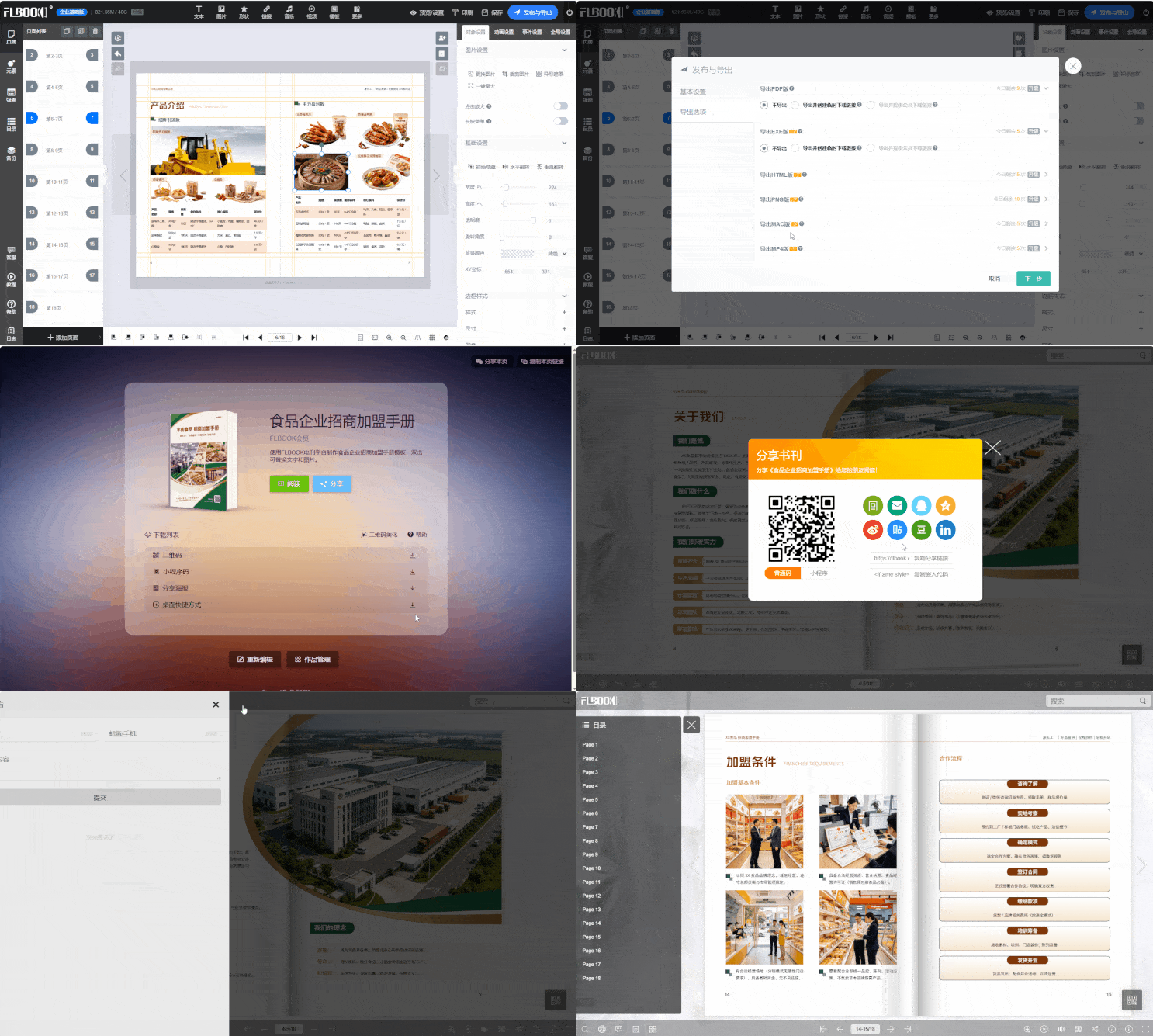
Avant, créer un album photo numérique prenait beaucoup de temps. Récemment, j'ai essayé une méthode : de la première étape à la fin, une quinzaine de minutes environ. Je le note ici. Je détaille la méthode pour tous ceux qui ont le même besoin.
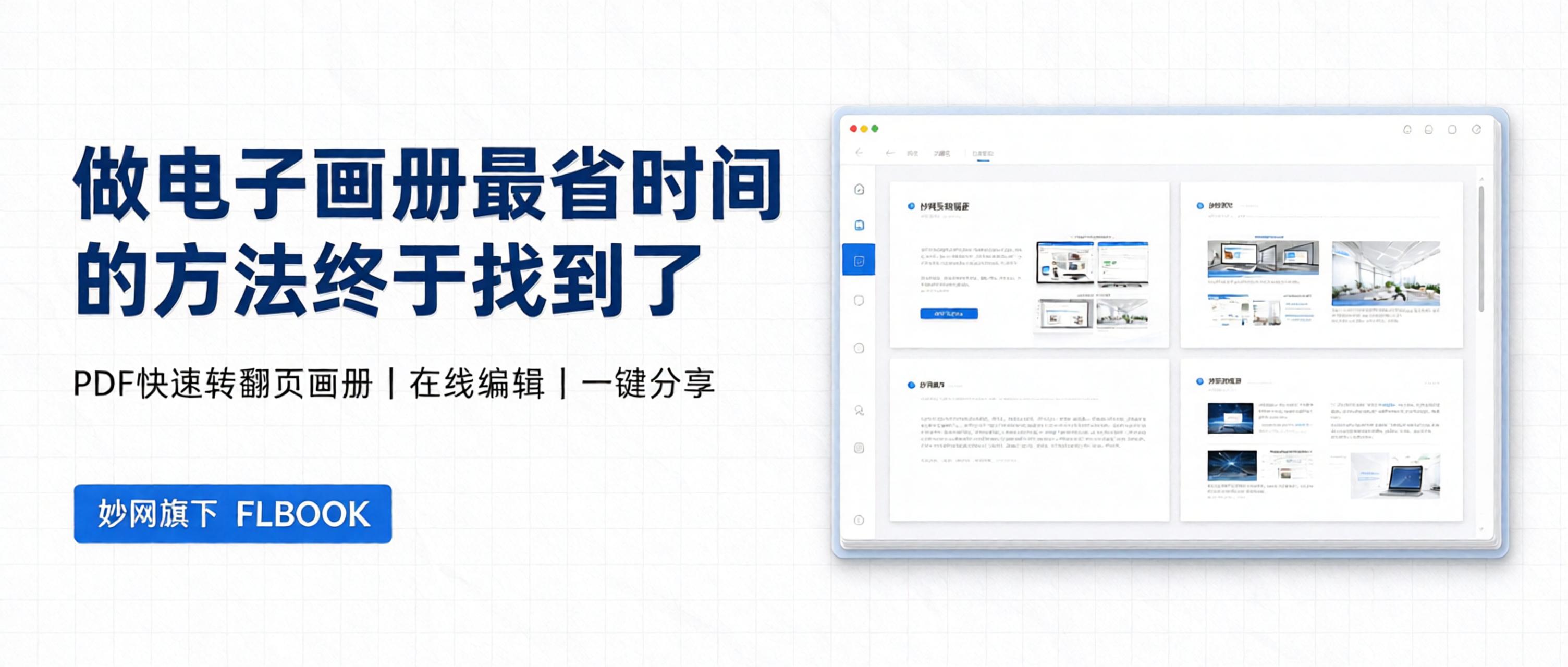
Étape 1 : S'inscrire et se connecter
Rechercher dans le navigateurFLBOOKAccédez au site officiel et cliquez sur « S'inscrire » en haut à droite. Plusieurs options sont disponibles : scan du code WeChat, QQ ou e-mail. Il suffit d'en choisir une pour se connecter. La connexion permet de sauvegarder et de gérer les albums créés, et de continuer à les modifier à la prochaine ouverture.

Étape 2 : Créer l'album
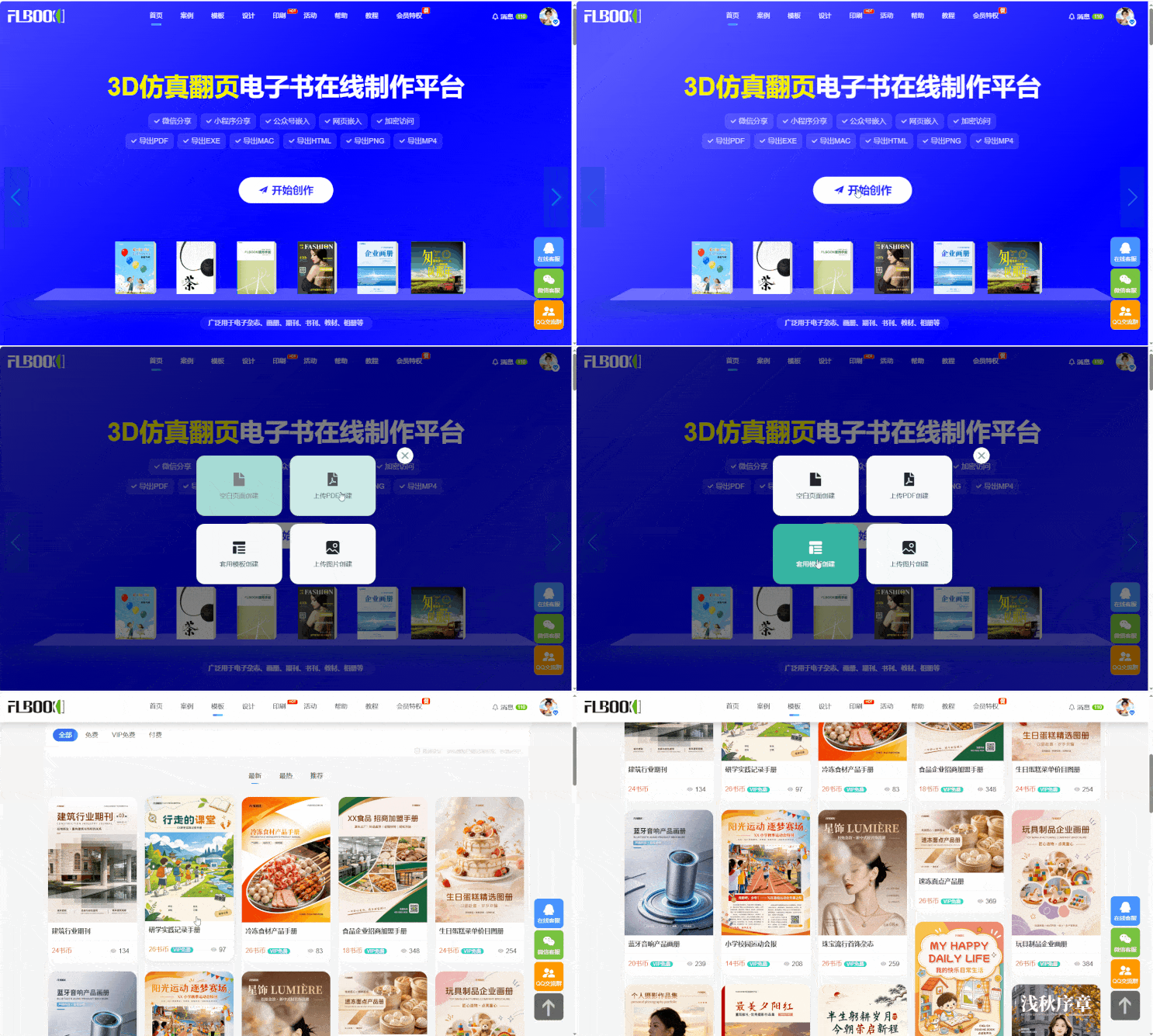
Après la connexion, cliquez sur « Commencer à créer » ; il existe deux façons de créer :
- Utiliser un modèle: le centre de modèles est classé par secteur d'activité —— promotion d'entreprise, catalogue de produits, formation, album de mariage, etc. Choisissez-en un et cliquez sur « Utiliser le modèle »
- Importer un PDF: si vous avez déjà un PDF mis en page, importez-le directement et le système génère automatiquement un album à pages tournantes. Les PDF de moins de 10 Mo sont importés gratuitement, sans limite de pages
Si vous partez de zéro, il est conseillé de choisir un modèle. Si vous avez déjà un fichier PDF, l'importation directe est plus rapide
Étape 3 : Modifier le contenu
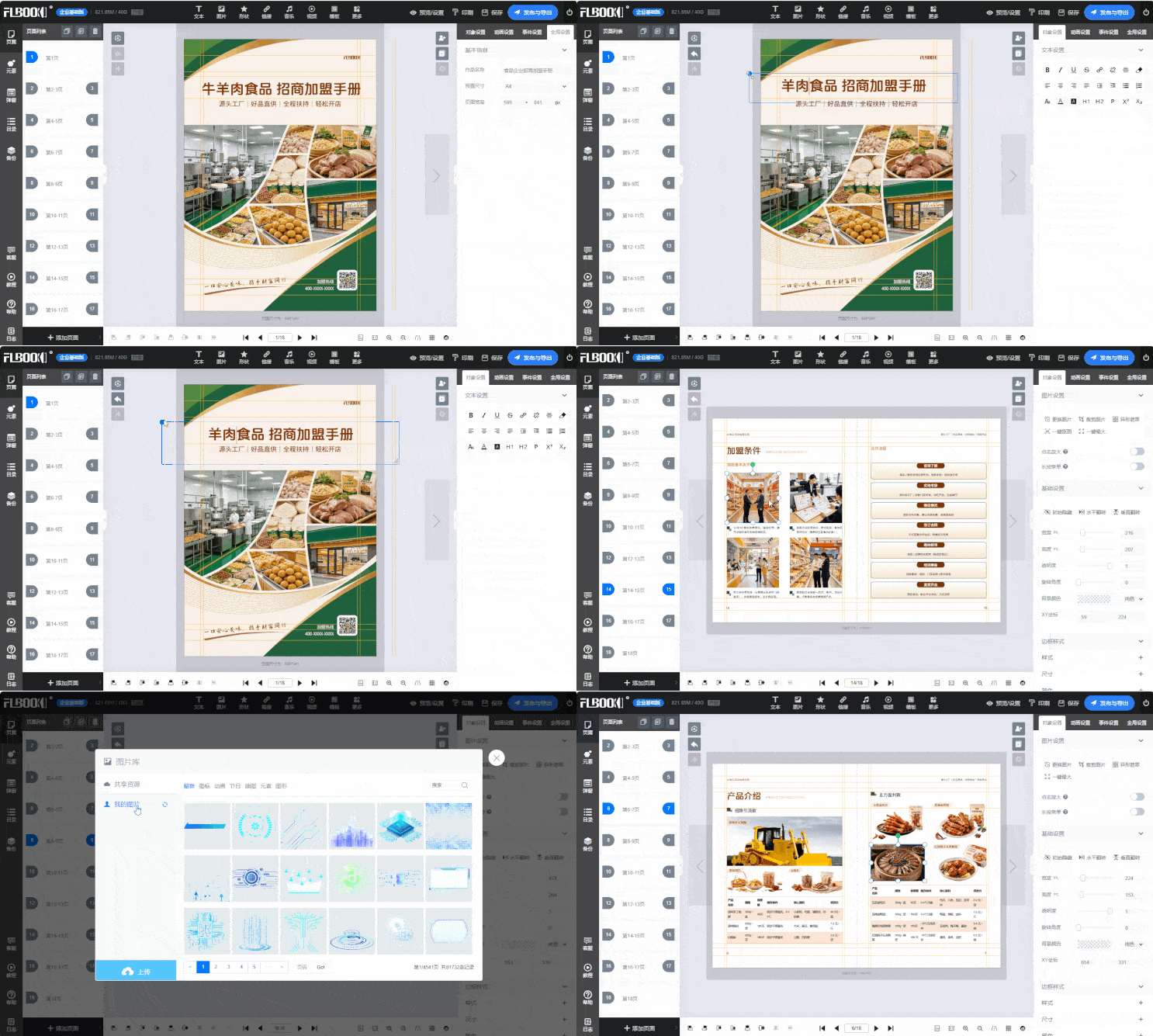
Une fois dans l'interface d'édition :
- Changer les images: cliquez sur la zone d'image du modèle pour la remplacer par vos propres photos, le téléversement par lot est pris en charge
- Modifier le texte: double-cliquez sur la zone de texte pour l'éditer directement, police, taille et couleur sont ajustables
- Ajouter une page: vous pouvez ajouter de nouvelles pages dans le panneau de gauche et choisir une mise en page dans les modèles
- Ajouter un élément: insérez des vidéos, de l'audio, des liens, des codes QR, etc.
- Réordonner: réorganisez les pages par glisser-déposer et supprimez simplement celles dont vous n'avez pas besoin
Après avoir modifié une page, cliquez sur Suivant pour continuer ; le fonctionnement est similaire à PowerPoint
Étape 4 : Prévisualisation et vérification
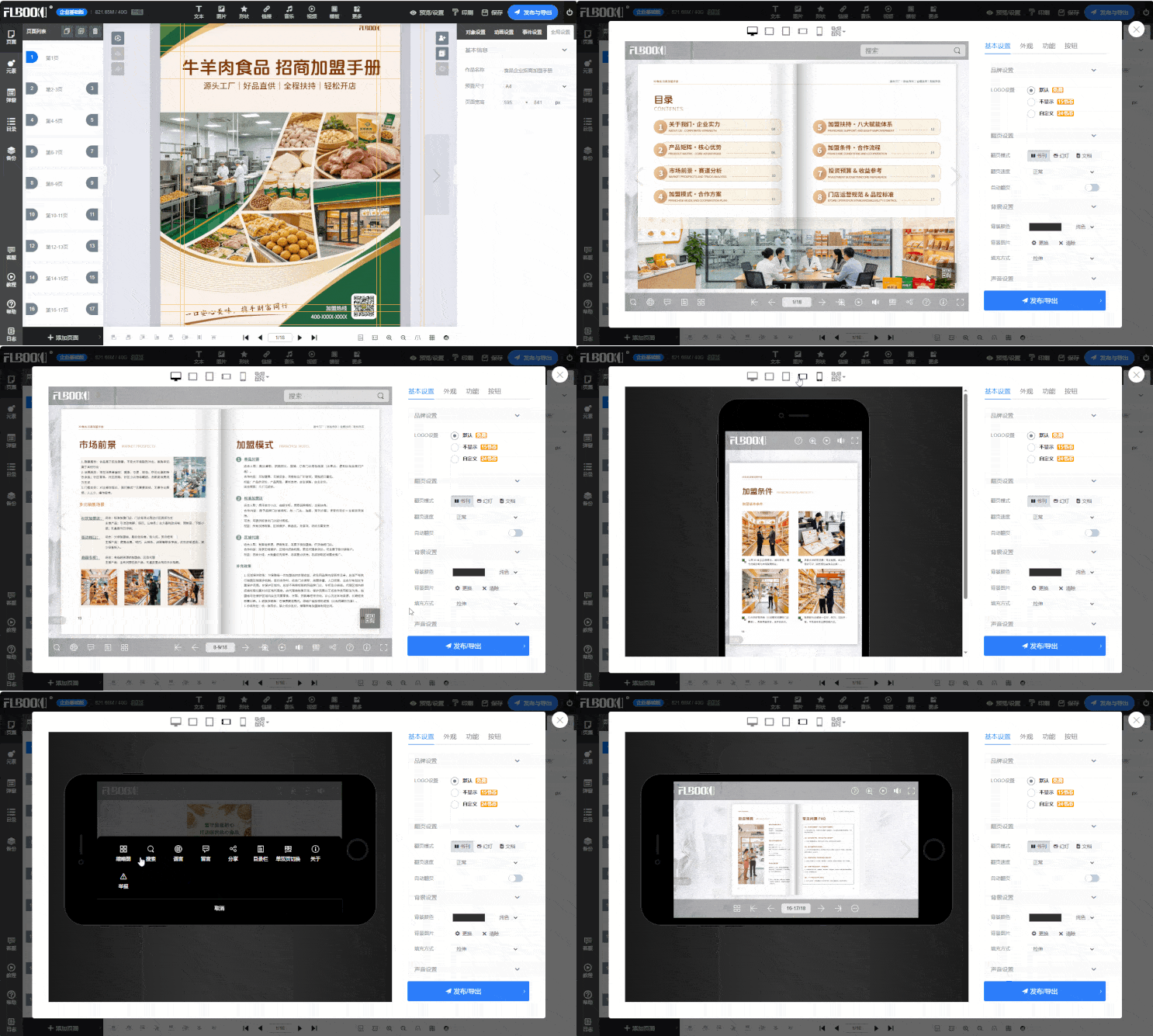
Après la modification, cliquez sur Aperçu en haut à droite pour voir l'effet global. Conseils de vérification :
Images déformées ou floues, texte qui dépasse du cadre, ordre des pages, affichage sur mobile (vous pouvez scanner le code QR pour prévisualiser sur votre téléphone)
Étape 5 : Publication et partage
Après avoir cliqué sur Publier, la plateforme génère automatiquement un lien et un code QR
- Lien: envoyez-le directement dans des groupes WeChat, Moments, e-mails
- Code QR: téléchargez-le pour l'imprimer en boutique, sur les emballages produits ou dans vos PPT
- Intégration: prise en charge de l'intégration dans les articles de compte officiel et les sites d'entreprise
Comment l'obtenir :https://flbook.com.cn/