


以前はPDFを見るにもリーダーを開き、ページの分割にはオンラインサイトに行き、CMYK変換にはAcrobatが必要でした。ソフトを行き来するたびに「試用3回まで」のポップアップに邪魔されていました。
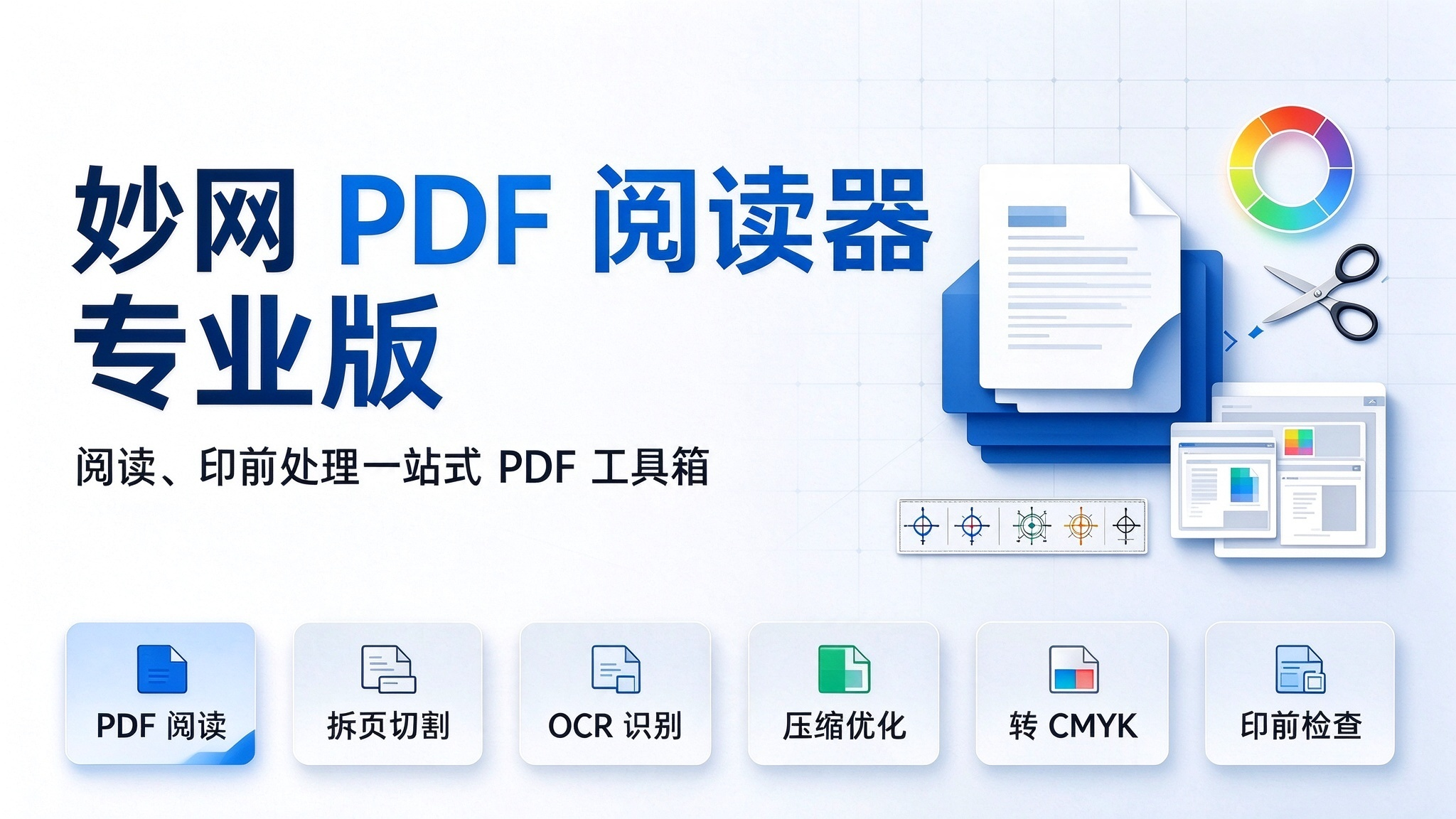
MW PDFリーダーProに切り替えてからは、デスクトップの1つのウィンドウですべて完結:無料、広告ゼロ、超高速起動、ファイルはローカル処理でPCの外に出ません。

1. まず読書機能について。思った以上にこだわりがあります。
開いたPDFは自動的に本棚に収納され、表紙、ファイル情報、前回読んだページまで記録され、次回はワンクリックで続きから読めます。左側にはサムネイル、ブックマーク、PDF添付ファイルの3列ナビゲーションがあり、全文検索、テキスト選択、拡大・回転に対応し、進捗は自動保存。起動ページも、おすすめ枠も、ポップアップもありません。30以上のツールこそ、このソフトの真骨頂です。
基本ツール側:結合/分割(ページ数・サイズ・ブックマークで分割)、PDFカット(ポスターをA4の1ページごとに分割)、OCR認識(中国語・英語対応、スキャン文書を選択可能なテキストに)、暗号化・復号(開くパスワードの設定)、圧縮最適化(画面/電子書籍/印刷/印刷所の4段階)、透かし、ページ番号、文書比較、ブックマーク編集。

プロフェッショナル機能の側:プリフライト(色彩、解像度、フォント埋め込みの事前チェック)、フラット化・アウトライン化(入稿時のフォント欠落を防止、変換後の文字は編集不可)、CMYK 変換(カラープロファイル選択可)、N-up/中綴じ面付け、トンボ、綴じしろ、版心オフセット、白余白の削除、ページボックス、Bates 番号、画像/フォント/添付ファイルの抽出、注釈処理、フォーム処理。

二、3つの実際のシーンで、どこで時短できるかを見る
- 印刷ショップの受注 お客様から32ページの家具カタログPDFが届き、「表紙4ページ+本文28ページ」に分けて別々の用紙に印刷したいとのこと。 以前は:オンライン分割サイトで分割+ダウンロード+リネーム+再アップロード。 現在は:カット、分割の2ステップでローカルで完結、ファイルはPCの外に出ない。さらに白余白の削除やページのフィット調整を加え、そのまま入稿できます。
- デザイナーの入稿前ラストワンマイル デザイン稿は他のソフトで作り、PDFを書き出した後は必ず「プリプレス」を通す必要があります。MW PDFリーダー プロフェッショナル版では:プリフライトチェックで問題確認 → CMYKに変換して色を統一 → フォントをアウトライン化・統合して文字欠けを防止 → 印刷トンボ+とじしろ+版心オフセット → 多頁面付け。以前はこの一連の作業をAcrobatでページごとに処理するか、印刷所でのやり直しに頼るしかありませんでした。
- 行政・法務のアーカイブ 研修資料を配布したいが勝手に転載されたくない場合:暗号化で開封パスワードを設定し、「社内資料」の透かしを追加し、圧縮最適化でファイルサイズを抑えます。監査用の提出資料は、Batesナンバリングで数百ページの原稿に連続番号を付与でき、ページ番号も番号も手作業で追記する必要がありません。
三、限界もはっきり言っておく、落とし穴に注意
これはDTPソフトではありません。ポスターのフォント変更、画像差し替え、レイアウト調整をしたい場合は、やはりDTPツールに戻る必要があります。得意なのは「既存のPDFを処理すること」であって「ゼロからページを作ること」ではありません。
CMYK変換後に色が変わる。これはカラースペース変換の物理的な結果であり、ソフトウェアの問題ではありません。本印刷前に必ず校正刷りで確認し、画面上のプレビューを印刷の根拠にはしないでください。
フォント抽出の前提は、元のドキュメントにフォントが埋め込まれていること。元のドキュメントにフォントが埋め込まれていない場合、抽出はできません。フォントを商用利用する場合は、フォントのライセンスを確認してください。アウトライン化とプリプレスマークの追加が完了すると、テキストは編集できなくなります。
操作順序の推奨:まずコンテンツを調整し、最後にアウトライン化してください。元のファイルを保存し、処理後のバージョンを別名で保存することを忘れないでください。
私のおすすめはこうです:機能の多さを評価する前に、まず手持ちの一番面倒なPDF——ページ分割も必要で、色変換して入稿しなければならないあのファイル——を放り込んでみてください。ひとつのウィンドウで完結できたら、きっと分かるはずです。