


Раньше, чтобы прочитать PDF, нужно было открывать программу для чтения, чтобы разделить страницы — идти на онлайн-сайт, а для конвертации в CMYK — запускать Acrobat—— приходилось постоянно переключаться между приложениями и терпеть всплывающие окна с надписью «пробная версия: 3 использования».
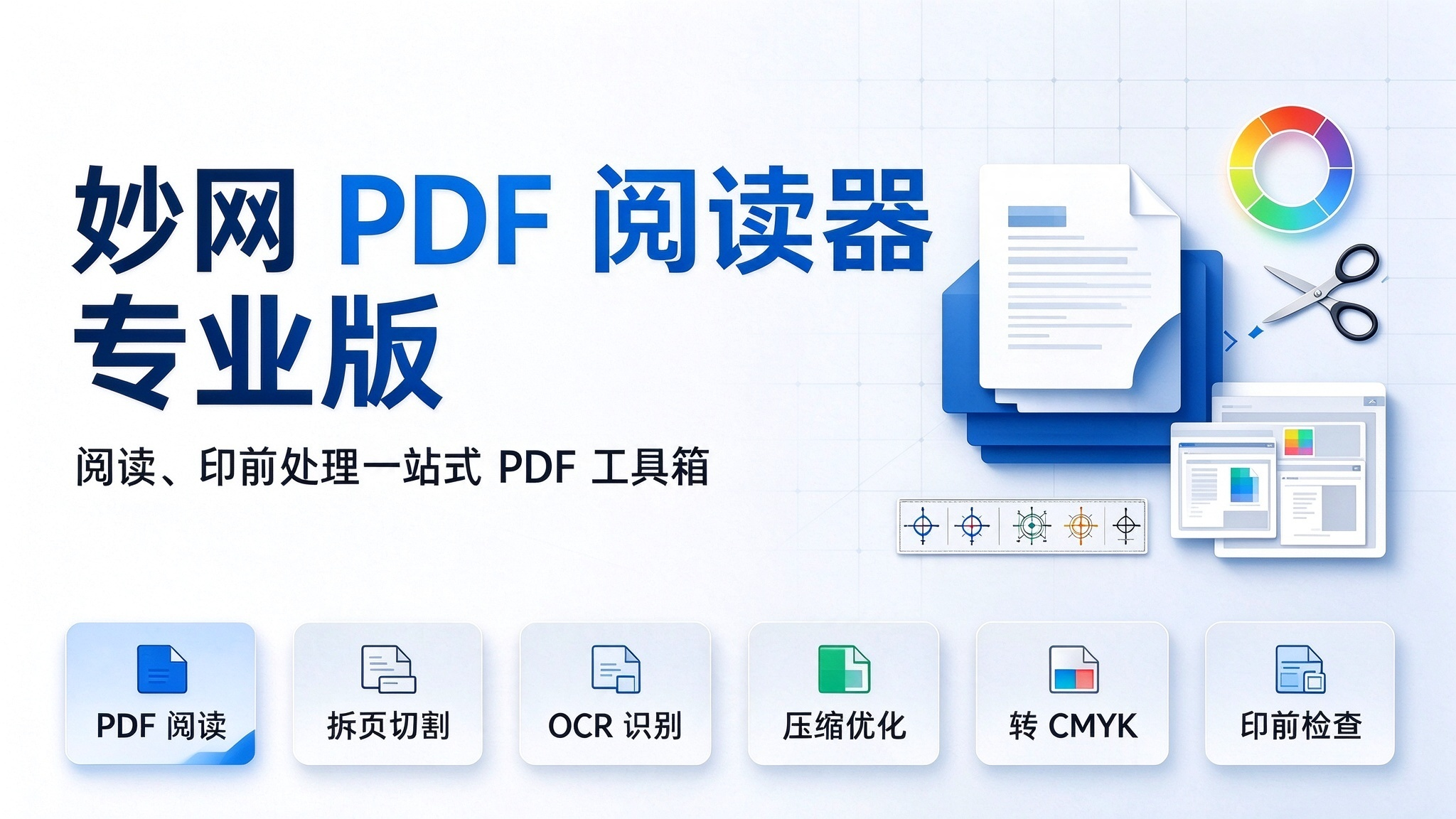
После перехода на MW PDF Reader Pro всё делается в одном окне на рабочем столе: бесплатно, без рекламы, мгновенный запуск, все файлы обрабатываются локально и не покидают компьютер.

1. Начнём с чтения — здесь всё продуманнее, чем кажется.
Открытые PDF автоматически попадают на книжную полку: сохраняются обложка, сведения о файле и страница, на которой вы остановились, — в следующий раз чтение продолжается одним нажатием. Слева — три панели навигации: миниатюры, закладки и вложения PDF; поддерживаются поиск по всему тексту, выделение текста, масштабирование и поворот, прогресс сохраняется автоматически. Никаких стартовых страниц, рекламных блоков и всплывающих окон. А 30+ инструментов — это его главная сильная сторона.
Базовая часть: объединение/разделение (разбивка по количеству страниц, размеру или закладкам), нарезка PDF (разрезание постера на отдельные листы A4), распознавание OCR (китайский и английский, сканы превращаются в выделяемый текст), шифрование и расшифровка (установка пароля на открытие), сжатие и оптимизация (четыре режима: экран / электронная книга / печать / полиграфия), водяные знаки, номера страниц, сравнение документов, редактирование закладок.

Профессиональная сторона: предпечатная проверка (цвет, разрешение, встроенные шрифты), сведение и перевод в кривые (защита от отсутствия шрифтов при печати, текст после этого нельзя редактировать), конвертация в CMYK (с выбором цветового профиля), N-up / спуск полос для брошюровки, печатные метки, позиция переплёта, смещение полосы набора, обрезка белых полей, страницы-контейнеры, нумерация Bates, извлечение изображений / шрифтов / вложений, обработка аннотаций, обработка форм.

II. Три реальных сценария: в чём экономия
- Приём заказа в копицентре Клиент прислал PDF-каталог мебели на 32 страницы, который нужно разделить на «обложку 4 страницы + внутренний блок 28 страниц» для печати на разной бумаге. Раньше: онлайн-сервис разбивки + скачивание + переименование + повторная загрузка. Теперь: вырезание и разделение в два шага, всё локально, файлы не покидают компьютер. Плюс обрезка белых полей и адаптация страниц — после правок сразу в печать.
- Последняя миля перед отправкой дизайна в печать Макет делают в другой программе, а после экспорта в PDF обязательно проходит этап «предпечатной подготовки». MW в PDF-ридере Pro: проверка предпечатных проблем → перевод в CMYK → сведение и конвертация шрифтов в кривые против пропажи гарнитур → печатные метки + позиции переплёта + смещение полосы → спуск полос. Раньше всё это делалось либо постранично в Acrobat, либо передавалось типографии на переделку.
- Административный и юридический архив Учебные материалы нужно разослать, но нельзя давать freely распространять: шифрование — установить пароль на открытие, добавить водяной знак «внутренний документ», сжать и оптимизировать объём. Для аудита — нумерация Bates, связывающая сотни страниц черновиков в единую последовательность, без ручного простановки номеров страниц.
III. Границы я тоже обозначу, чтобы не наступить на грабли
Это не программа вёрстки. Чтобы поменять шрифт, картинку или макет на постере, придётся вернуться в инструмент вёрстки. Его сила — «обработка готового PDF», а не «создание страницы с нуля».
После преобразования в CMYK цвета изменяютсяЭто физический результат преобразования цветовых пространств, а не проблема программного обеспечения. Перед печатью обязательно сделайте цветопробу: экранное превью нельзя использовать как основу для печати.
Извлечение шрифтов возможно, только если шрифты встроены в исходный документЕсли шрифты не встроены в исходный документ, извлечь их невозможно; для коммерческого использования полученных шрифтов необходимо проверить их лицензию. После перевода в кривые и добавления меток для печати текст станет нередактируемым.
Рекомендуемый порядок действийСначала отредактируйте содержимое и лишь в конце переводите текст в кривые. Не забудьте сохранить исходный файл и сохранить отдельную копию обработанной версии.
Мой совет: не спешите оценивать, много ли у него функций, — сначала загрузите в него самый хлопотный PDF с вашего компьютера, тот большой файл, который нужно разбить на страницы и перекрасить перед отправкой в печать. Если вы справитесь в одном окне, вы всё поймёте.
Быстрый доступ:https://soft.mwkj.net/sites/mwpdfreader/