


以前看一份 PDF,要看就得開閱讀器,要拆頁得去線上網站,要轉 CMYK 還得請出 Acrobat——來回切軟體,還總被 “試用 3 次” 的彈窗打斷。
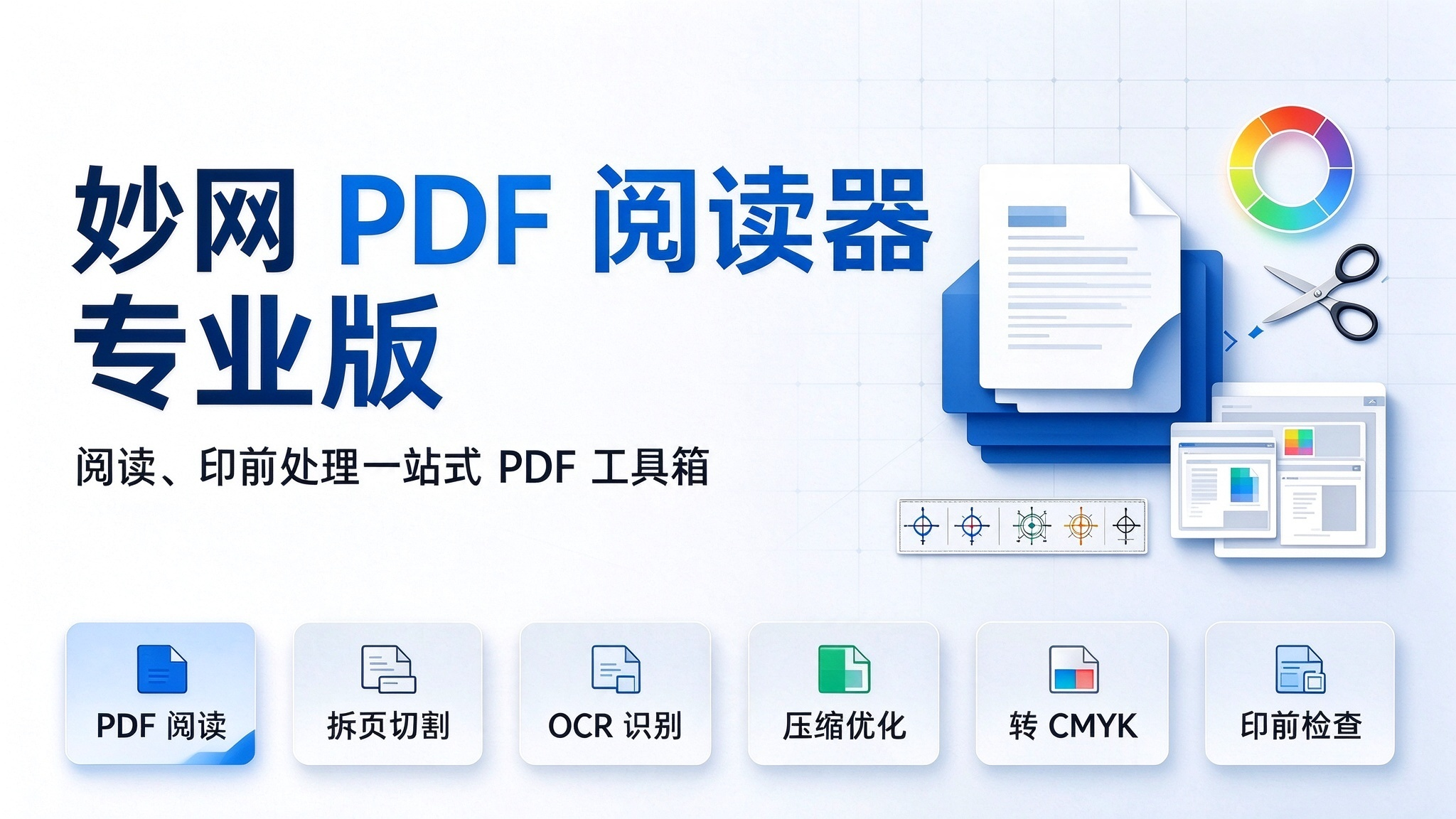
換成妙網 PDF 閱讀器專業版之後,桌面上一個視窗全做完了:免費、零廣告、極速啟動,本地處理檔案不出電腦。

一、先說閱讀,它比想像中講究。
打開過的 PDF 會自動收進書架,封面、檔案資訊、上次讀到第幾頁都記著,下次一鍵續讀。左側縮圖、書籤、PDF 附件三欄導覽,支援全文搜尋、文字選取、縮放旋轉,進度自動儲存。沒有啟動頁、沒有推薦位、沒有彈窗。 30+ 項工具,才是它的亮點所在。
基礎那一側:合併/分割(按頁數、大小或書籤拆分)、PDF 切割(把海報切成一頁頁 A4)、OCR識別(中英文,掃描件變可選取文字)、加密解密(設開啟密碼)、壓縮最佳化(螢幕 / 電子書 / 列印 / 印刷四檔)、浮水印、頁碼、檔案對比、書籤編輯。

專業那一側:印前檢查(色彩、解析度、字型嵌入先體檢)、拼合轉曲(防送印缺字型,轉後文字不可編輯)、轉 CMYK(可選色彩設定檔)、N-up/騎馬訂拼版、印刷標記、裝訂位、版心偏移、去白邊、頁面盒、Bates 編號、提取圖片/字型/附件、批註處理、表單處理。

二、三個真實場景,看它省在哪
- 文印店接單 客戶發來一份 32 頁的傢俱畫冊 PDF,要拆成 “封面 4 頁 + 內頁 28 頁” 分別上不同的紙。以前:線上拆頁網站 + 下載 + 重新命名 + 再上傳。現在:切割、分割兩步,本地完成,檔案不出電腦。加上去白邊、頁面適配,改完直接送印。
- 設計師送印前的最後一公里 設計稿在別的軟體裡做完,匯出 PDF 後總要過一道「印前」。妙網 PDF 閱讀器專業版裡:印前檢查看問題 → 轉 CMYK 歸色 → 拼合轉曲防缺字體 → 印刷標記 + 裝訂位 + 版心偏移 → 多頁拼版。這一串以前要么在 Acrobat 裡一頁頁點,要么交給印廠返工。
- 行政與法務歸檔 一份培訓資料要發出去但不能被隨便轉:加密解密設打開密碼,添加浮水印蓋「內部資料」,壓縮最佳化控體積。審計要的交材料,用 Bates 編號把幾百頁底稿連起來編,頁碼和編號都不用手工補。
三、邊界我也說清楚,別踩坑
它不是排版軟體。想改一頁海報的字體、換圖、改版式,還是得回排版工具裡做。它的強項是「處理已有的 PDF」,不是「從零做一頁」。
轉 CMYK 後顏色會發生變化。這是色彩空間轉換的物理結果,不是軟件問題。正式開印前一定打樣確認,屏幕預覽效果不能作為印刷依據。
提取字體前提是原文檔字體已嵌入。原文檔沒有嵌入字體,則無法提取;拿到字體後商用,需要確認字體授權。 轉曲和添加印前標記完成後,文字就不可編輯了。
操作順序建議:先調整內容,最後再轉曲。記得留存原始檔案,另存一份處理後的版本。
我的建議是:別急著評價它功能多不多,先把你手上那份最麻煩的 PDF 丟進去 —— 那份又大又要拆頁、還得轉個顏色送印的檔案。能在一個視窗裡做完,你就懂了。