
MW Software di impaginazione per album fotografici MW Software di impaginazione per album fotografici 图标

Crea albumi in tre passaggi: trascina le foto, applica i layout e regola la composizione. Non devi progettare layout né trascinare ogni foto singolarmente. Esporta direttamente in PDF/JPG ad alta risoluzione e, se necessario, invia ordini di stampa dall'app.

Ultima versione V3.2.0 win7,win8,win10 Versione desktop
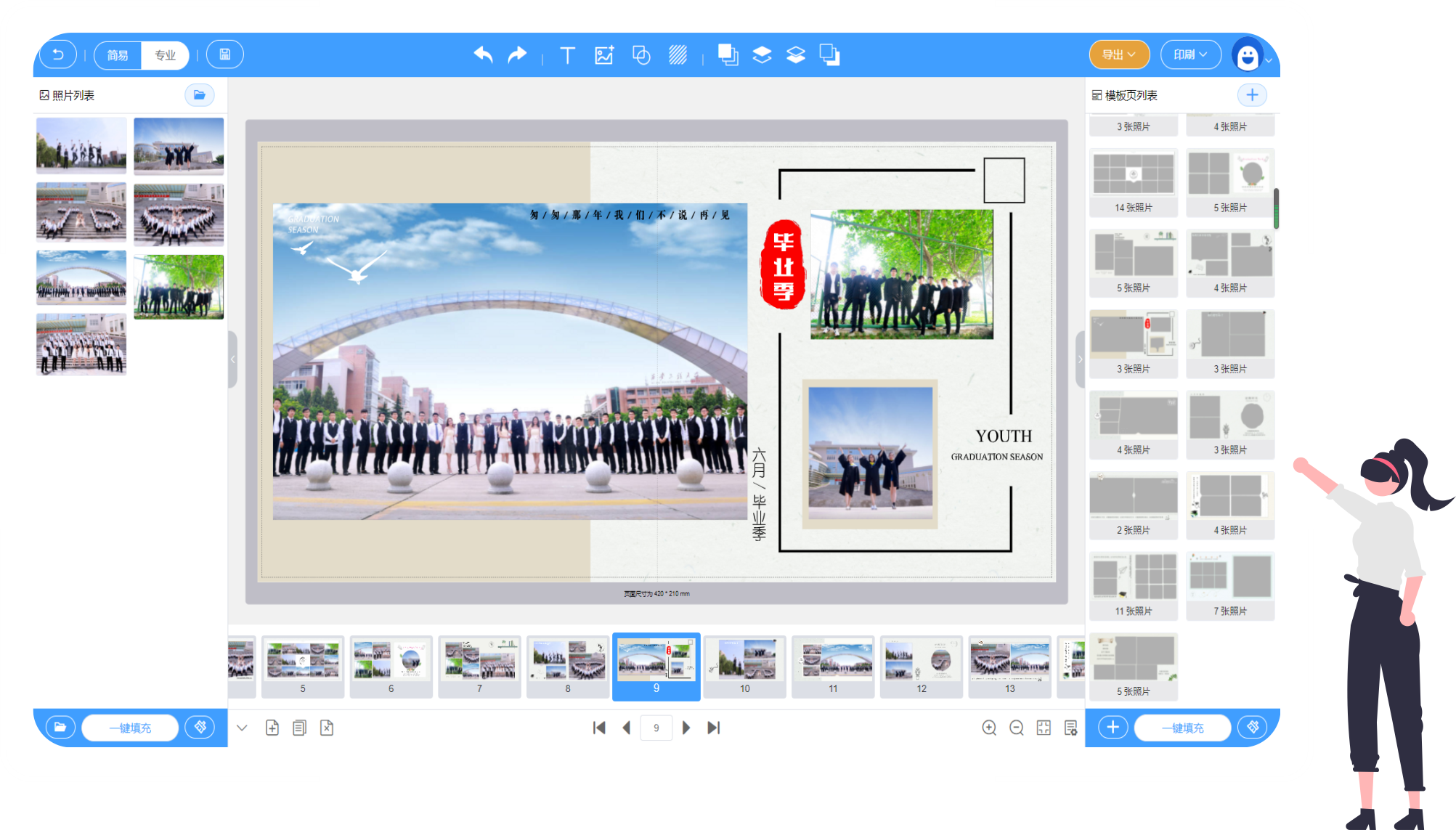
Screenshot dell'area di lavoro del software di composizione album MW: elenco foto a sinistra, tela di composizione al centro, pannello livelli ed effetti a destra
3 Passo Nuovo → Modello → Esporta

Percorso completo dell'album, modifica solo le parti necessarie durante il processo

2 Tipo Formato di output ad alta risoluzione

PDF è ideale per stampa e distribuzione; JPG per revisioni rapide e condivisione.

1 Chiave Compilazione batch

Foto e layout si posizionano automaticamente in ordine, risparmiando tempo nel trascinamento ripetuto.

0 Distanza Dallo schermo alla carta

Una volta completata l'opera, compila e invia l'ordine di stampa direttamente nel software

Trasforma le 4 attività più lunghe in 4 clic

Ogni sezione corrisponde a un'azione reale nel software; gli screenshot e le dimostrazioni provengono da operazioni reali nell'applicazione.

Centro modelli: scegli lo stile, poi l'efficienza

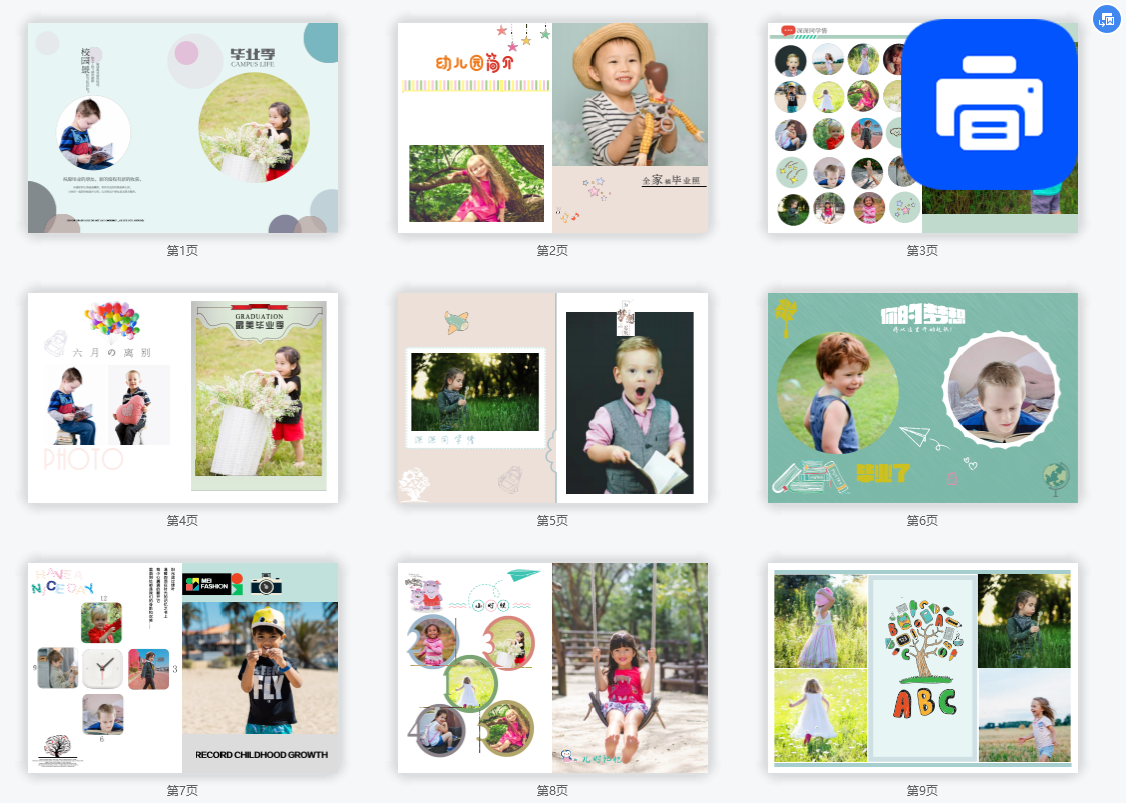
Non è necessario partire da una pagina bianca per pensare alla composizione. Il Centro Modelli presenta i layout classificati per copertina, retro, pagina modello e pagina vuota. Le dimensioni e il numero di pagine sono visibili nell'elenco. Scarica il modello preferito e clicca su "Usa modello" per completare la creazione.

  • Sfoglia per categoria, con layout dedicati per copertina, retro e pagine bianche
  • Fai doppio clic sul modello per applicarlo alla pagina attuale dell'album
  • Le gallerie vuote e le gallerie con template possono essere utilizzate in qualsiasi momento.
Animazione dimostrativa di navigazione e applicazione dei modelli nel Centro Modelli
Centro modelli: seleziona layout per tipo di pagina, doppio clic per applicare

Compilazione automatica delle foto: lascia al software la parte più faticosa

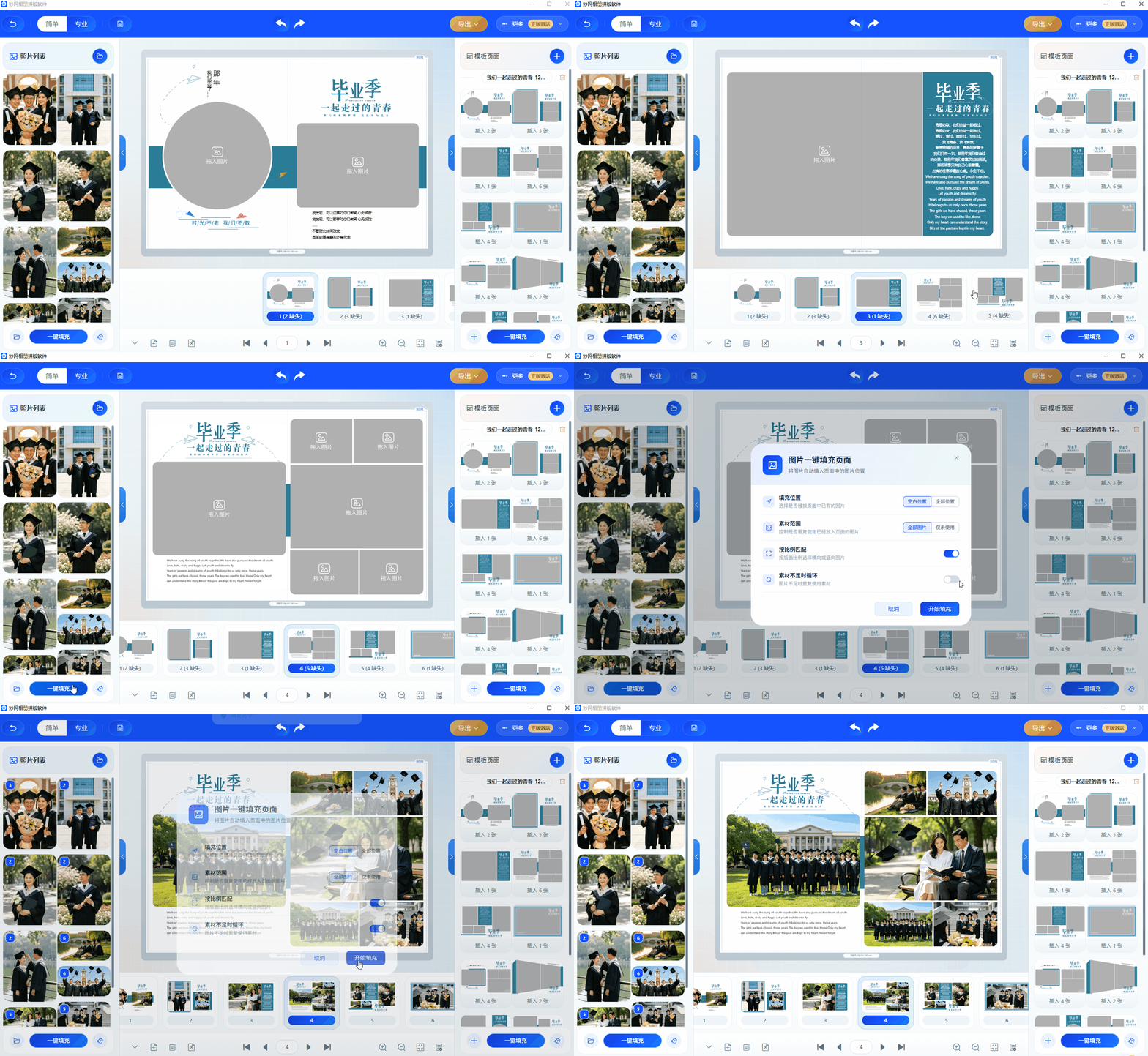
Le foto importate sono elencate nell'album. Controlla nome, dimensione e dimensioni. Clicca su "Riempimento automatico" per inserire le foto negli spazi vuoti dell'album, completando il layout rapidamente.

  • Importazione batch: verifica le dimensioni prima del layout per evitare che le immagini piccole risultino sfocate se ingrandite.
  • Posizionamento automatico in ordine, senza trascinare immagine per immagine
  • Sostituisci solo la foto desiderata, senza modificare le altre pagine.
Animazione dimostrativa: riempimento automatico delle foto nella pagina dell'album con un clic
Riempimento automatico foto: completa gli spazi vuoti in ordine

Riempimento automatico dei modelli: cambia stile senza riorganizzare

Le pagine dell'elenco dei modelli possono essere applicate alle pagine dell'album in ordine: scegli di riempire solo le pagine vuote o di sovrascrivere quelle esistenti, completando il layout in un'unica fase. Ideale quando il cliente deve cambiare stile rapidamente.

  • Sostituisci il layout dell'intero album, mantenendo uno stile coerente dall'inizio alla fine.
  • Puoi scegliere di riempire solo le pagine vuote, mantenendo quelle già impaginate
  • Se le dimensioni delle pagine non corrispondono, ridimensiona in base al rapporto di aspetto effettivo, senza distorsione.
GIF dimostrativo del riempimento automatico del layout dell'album con modello
Riempimento modello con un clic: sostituzione del layout dell'album intero in un'unica volta

Esportazione e stampa: dallo schermo alla carta

Esportazione HD di PDF e JPG con un clic per diverse esigenze. Dopo l'esportazione, invia ordini di stampa dal software: senza spostare file o aprire finestre extra.

  • Output in PDF / JPG, ideal for both printing and online sharing
  • Controlla l'ordine delle pagine e l'anteprima prima di stampare
  • Compila e invia gli ordini di stampa nella scheda Stampatore, con tracciamento del progresso.
Screenshot dell'interfaccia per esportare e inviare ordini di prodotti stampati
Dopo l'esportazione del prodotto finale, invia l'ordine di stampa direttamente dal software

4 motivi per cui è ideale per le spedizioni reali

Non è un semplice strumento di «collage». Risolve le sfide più concrete degli studi fotografici e della stampa: rapidità di consegna, stile costante, idoneità alla stampa, pieno controllo dei dati.

Non serve saper progettare

Copertine, retrocopertine, pagine a doppia pagina e pagine bianche hanno layout pronti; devi solo posizionare correttamente le foto e scrivere chiaramente il testo, lasciando il layout al centro modelli.

Niente lavoro ripetitivo

Inserimento automatico di foto e layout con un clic. Le azioni in blocco sostituiscono il trascinamento pagina per pagina. Per cambiare stile, basta sostituire il layout senza rifare l'album finito.

Anteprima di stampa senza indovinare

Passa tra le viste di impaginazione e preflight per verificare l'ordine delle pagine, le relazioni tra le pagine e i margini prima della stampa, evitando errori che si scoprono solo alla fine.

Non devi condividere i tuoi dati

Progetti e foto sono salvati sul tuo computer, con la possibilità di impostare una password. I dati dei clienti restano in locale, consentendo di riprendere le modifiche in qualsiasi momento, senza dipendere da una piattaforma.

Formati finali e consegna delle stampe

Invia per stampa · PDF HD

Esporta l'intero album in PDF, con l'ordine delle pagine conforme al risultato di impaginazione. Ideale per stamperie, laboratori fotografici o per la stampa e rilegatura fai-da-te.

Condividi · Immagine JPG

Esporta JPG per pagina per inviare anteprime ai clienti tramite WeChat o email per l'approvazione, o per creare campioni di anteprima.

Ordina · Ordine di stampa

Compila e invia gli ordini di stampa direttamente dal software. Crea e stampa album senza uscire di casa, eliminando lo scambio di file.

Ordine di spedizione consigliato: impaginazione → controllo pre-stampa → esportazione JPG per conferma cliente → dopo la conferma, esportazione PDF per la stampa → invio dell'ordine nella scheda tipografia.

Crea un album in 4 passaggi

Il flusso dalla creazione dell'album alla consegna della stampa è fisso. I principianti possono seguire i passaggi e produrre lavori in autonomia.

  1. 01 Nuovo album

    Puoi creare un album vuoto in base alle tue esigenze o scegliere uno stile di libro pronto nel centro dei modelli.

  2. 02 Scegli layout

    Il Centro Modelli è classificato per copertina, retro, pagina modello e pagina vuota. Scarica il modello preferito e fai clic su "Usa modello".

  3. 03 Inserisci foto

    Riempi automaticamente gli spazi foto vuoti della pagina con le foto dell'elenco, in ordine, con un clic.

  4. 04 Esporta per stampa

    Esporta PDF/JPG in alta risoluzione con un clic, compila e invia il tuo ordine di stampa online in "Stampa" e attendi la consegna.

Passaggio 03: il più veloce. L'azione di riempimento è la stessa per una pagina con 6 immagini e per un album da 40 pagine. Vedi tutorial

Nel prossimo opuscolo, prova a completarlo con quattro azioni

Scarica gratuitamente per provare, supporta win7,win8,win10 Versione desktop

Scarica ora

Versione attuale V3.2.0