
MWFotobuch-Layoutsoftware MWFotobuch-Layoutsoftware 图标

Vereinfachen Sie die Album-Erstellung in drei Schritten: Fotos ziehen, Layouts anwenden, Layout anpassen. Kein eigenes Layout-Design oder Einzel-Dragging nötig. Exportieren Sie direkt in ultra-hochauflösendes PDF/JPG und geben Sie Druckaufträge in der Software auf.

Neueste Version V3.2.0 win7,win8,win10 Desktop-Version
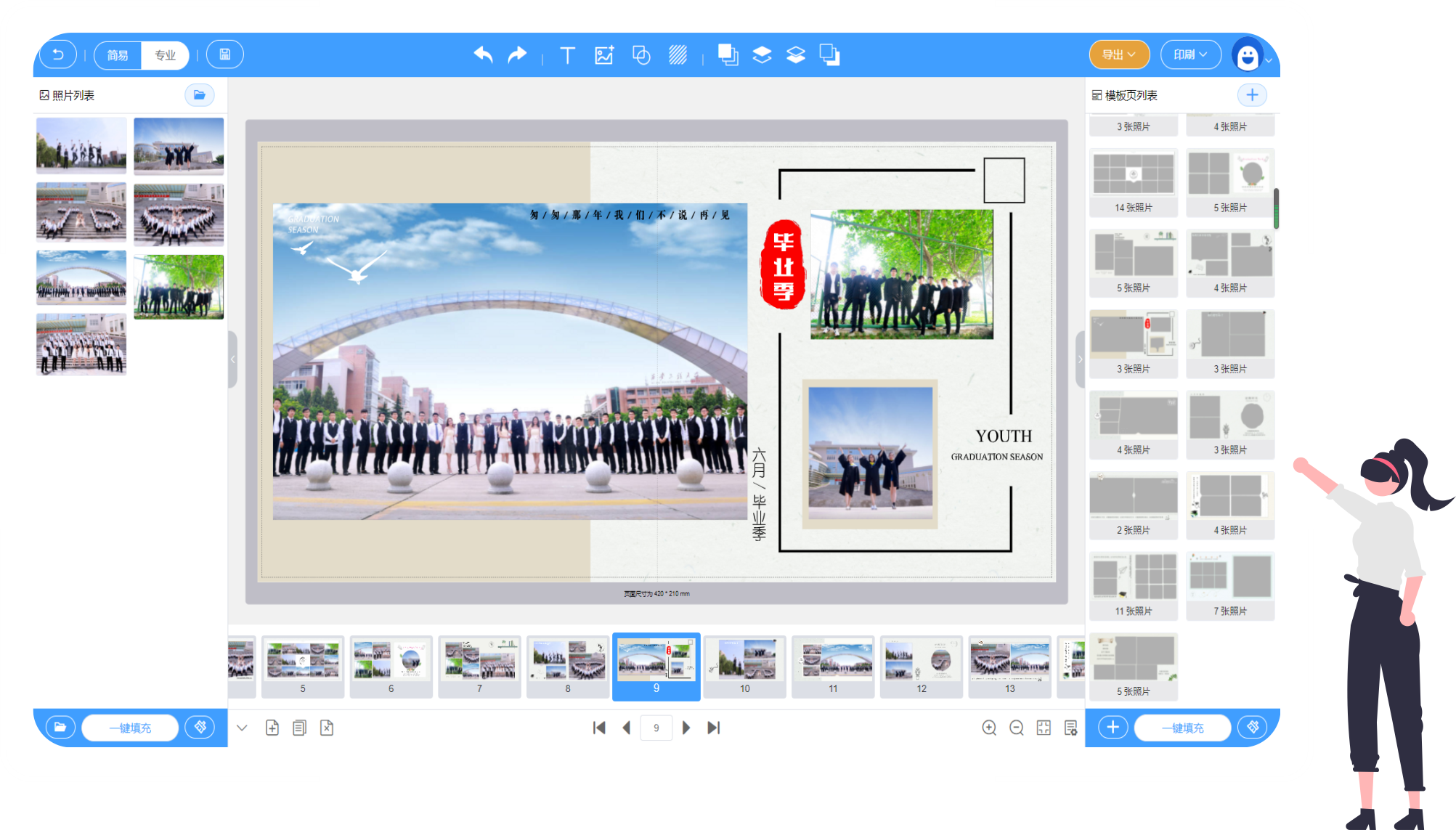
Screenshot von MW: Fotoliste links, Collage-Leinwand in der Mitte, Ebenen- und Effektpanel rechts
3 Schritt Neu → Vorlage → Exportieren

Vollständiger Pfad des Albums, nur notwendige Änderungen vornehmen

2 Typ Ausgabeformat in hoher Auflösung

PDF eignet sich ideal für Druck und Verteilung, JPG ist optimal für schnelle Korrektur und Teilen.

1 Schlüssel Stapelbefüllung

Fotos und Layouts werden automatisch in Reihenfolge platziert, was wiederholtes Ziehen und Ablegen spart.

0 Abstand Vom Bildschirm aufs Papier

Nach Abschluss des Werks können Sie die Druckbestellung direkt in der Software ausfüllen und absenden

Die 4 zeitaufwendigsten Aufgaben in 4 Klicks erledigen

Jeder Abschnitt unten entspricht einer echten Aktion in der Software; Screenshots und Demos stammen aus tatsächlichen Operationen in der Software.

Vorlagen-Center: Erst den Stil wählen, dann die Effizienz steigern

Sie müssen nicht bei einer leeren Seite mit der Komposition beginnen. Das Vorlagen-Center zeigt Layouts nach Umschlag, Rückseite, Vorlagenseite und leerer Seite sortiert an. Größe und Seitenanzahl sind in der Liste sofort erkennbar. Laden Sie die gewünschte Vorlage herunter und klicken Sie auf „Vorlage verwenden“, um die Erstellung abzuschließen.

  • Kategorienansicht mit spezifischen Layouts für Cover, Rückseite und Leerseiten
  • Doppelklicken Sie auf eine Vorlage, um sie auf die aktuelle Albumseite anzuwenden
  • Leere und Vorlagen-Alben können jederzeit gemischt werden
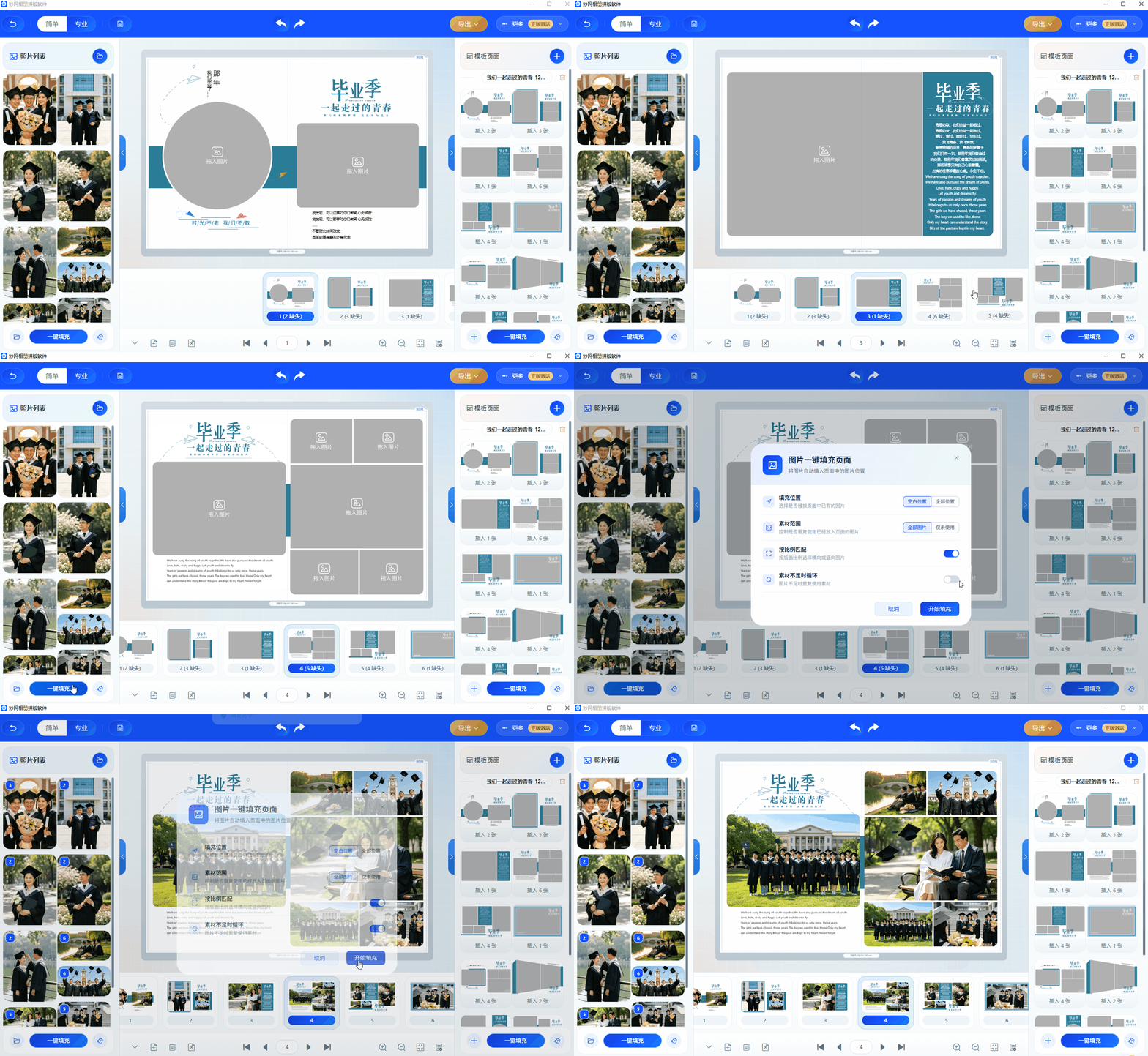
Demo-Animation zum Durchsuchen und Anwenden von Vorlagen im Vorlagen-Center
Vorlagen-Center: Layout nach Seitentyp auswählen, Doppelklick zum Anwenden

Automatische Fotoausfüllung: Überlassen Sie die mühsamste Arbeit der Software

Nach dem Import werden Fotos in der Albenliste mit Dateinamen, Größe und Abmessungen angezeigt. Klicken Sie auf „Automatisch füllen“, um Fotos der Reihe nach in die leeren Felder des Albums einzufügen und das Layout schnell abzuschließen.

  • Stapelimport: Überprüfen Sie die Abmessungen vor dem Layout, um Unschärfe durch das Hochskalieren kleiner Bilder zu vermeiden.
  • Automatische Platzierung in Reihenfolge, kein manuelles Ziehen einzelner Bilder
  • Ersetzen Sie nur das gewünschte Foto, ohne andere Seiten zu ändern.
Demo-Animation: Fotos per Klick automatisch in die Albumseite einfügen
Foto-Einfüllung mit einem Klick: Fotos der Reihe nach einfügen

Vorlage per Klick ausfüllen: Stilwechsel ohne Neuanordnung

Seiten aus der Vorlagenliste können sequenziell in Albumseiten eingefügt werden: Wählen Sie, ob nur leere Seiten ausgefüllt oder vorhandene Seiten überschrieben werden sollen. Das Layout wird in einem Schritt abgeschlossen. Besonders praktisch bei kurzfristigen Stiländerungen durch den Kunden.

  • Ersetzen Sie das Layout des gesamten Albums und behalten Sie einen einheitlichen Stil von Anfang bis Ende bei.
  • Option zum Ausfüllen nur leerer Seiten, unter Beibehaltung bereits gestalteter Seiten
  • Skaliert bei unterschiedlichen Seitengrößen nach dem tatsächlichen Seitenverhältnis, ohne Verzerrung
Demo-GIF zur automatischen Füllung des Album-Layouts mit Vorlage
Vorlagen-Einfüllung mit einem Klick: Layout des gesamten Albums in einem Schritt ersetzen

Export und Druck: vom Bildschirm aufs Papier

Exportieren Sie hochauflösende PDF- und JPG-Dateien mit einem Klick, um verschiedene Anforderungen zu erfüllen. Nach dem Export können Sie Druckaufträge direkt in der Software einreichen, um Ihre fertigen Werke drucken zu lassen—kein Hin- und Herkopieren von Dateien und kein Ausfüllen von Formularen in einem separaten Fenster erforderlich.

  • Doppelte PDF / JPG-Ausgabe, ideal für Druck und Online-Sharing
  • Überprüfen Sie in der Vorschau die Seitenreihenfolge und das Layout vor dem Drucken
  • Bestellformulare im Drucker-Tab ausfüllen und einreichen, mit Fortschrittsverfolgung.
Screenshot der Oberfläche zum Exportieren und Einreichen von Druckaufträgen
Nach dem Export des fertigen Produkts die Druckbestellung direkt in der Software einreichen

4 Gründe, warum es besser für den echten Versand geeignet ist

Kein weiteres „Collage“-Tool. Es löst die konkretesten Herausforderungen in Fotostudios und im Druckbereich: schnelle Ausgabe, konsistenter Stil, Druckfähigkeit, volle Datenkontrolle.

Keine Designkenntnisse nötig

Fertige Layouts für Cover, Rückseiten, Doppelseiten und Leerseiten; Sie platzieren nur Fotos und schreiben Text, während das Layout-Center das Design übernimmt.

Keine repetitive Arbeit

Fotos und Layouts per Klick automatisch einfügen. Stapelaktionen ersetzen das seitenweise Ziehen. Beim Stilwechsel genügt es, das Layout auszutauschen, ohne das fertige Album neu zu gestalten.

Druckvorschau ohne Raten

Wechseln Sie zwischen Impositions- und Preflight-Ansicht, um Seitenreihenfolge, Doppelseiten und Ränder vor dem Druck zu prüfen und Fehler nach dem Druck zu vermeiden.

Keine Notwendigkeit, Ihre Daten zu teilen

Projekte und Fotos werden auf Ihrem Computer gespeichert, mit der Möglichkeit, ein Passwort zu setzen. Kundendaten bleiben lokal, sodass Sie jederzeit die Bearbeitung fortsetzen können, ohne von einer Plattform abhängig zu sein.

Endformate und Drucklieferung

Druck · HD-PDF

Exportieren Sie das gesamte Buch als PDF. Die Seitenreihenfolge entspricht dem Layoutergebnis, geeignet für Druckereien, Fotolabore oder eigenes Drucken und Binden.

Teilen · JPG-Bild

Exportieren Sie JPGs seitenweise, um Kunden über WeChat oder E-Mail vorab Bilder zur Freigabe zu senden oder Auszüge als Vorschau zu erstellen.

Bestellung · Druckbestellungen

Füllen Sie Druckaufträge online in der Software aus und senden Sie sie ab. Erstellen und drucken Sie Alben bequem von zu Hause, ohne Dateien hin- und herzuschicken.

Empfohlene Auslieferungsreihenfolge: Montage → Pre-Flight-Prüfung → JPG-Export zur Kundenfreigabe → nach Freigabe PDF-Export für Druck → Auftrag im Druckerei-Tab senden.

Album in 4 Schritten erstellen

Vom Erstellen eines Albums bis zum Druck ist der Ablauf festgelegt. Anfänger können durch Befolgen der Schritte eigenständig drucken.

  1. 01 Neues Album

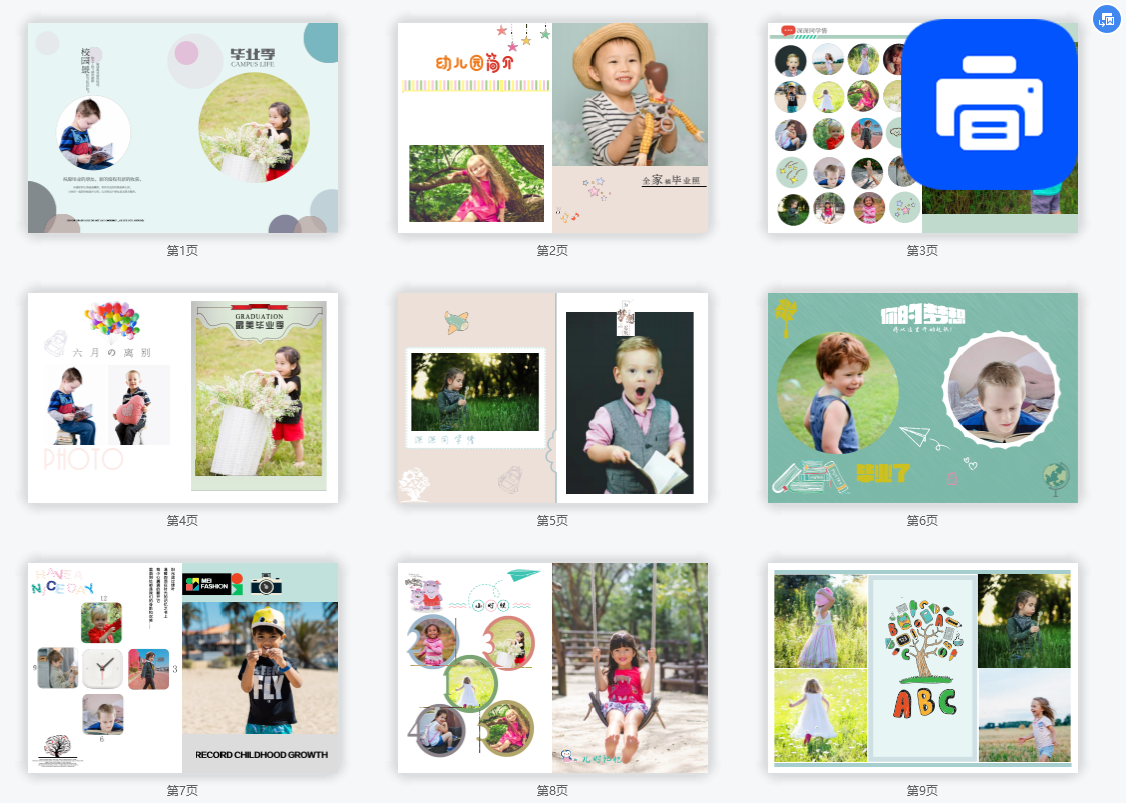
    Sie können je nach Bedarf ein leeres Fotoalbum erstellen oder direkt im Vorlagenzentrum ein fertiges Buchdesign auswählen.

  2. 02 Layout wählen

    Das Vorlagen-Center ist in Umschlag, Rückseite, Vorlagenseiten und leere Seiten unterteilt. Laden Sie Ihre bevorzugte Vorlage herunter und klicken Sie auf "Vorlage verwenden".

  3. 03 Foto ausfüllen

    Füllen Sie die leeren Foto-Plätze auf der Seite per Klick automatisch mit den Fotos aus der Liste in der richtigen Reihenfolge.

  4. 04 Zum Druck exportieren

    Exportieren Sie mit einem Klick PDF/JPG in Ultra-HD, füllen Sie dann die Druckbestellung online in der "Druckerei" aus, senden Sie sie ab und warten Sie auf die Lieferung.

Schritt 03 spart am meisten Zeit: Das Füllen einer Seite mit 6 Bildern und eines 40-seitigen Hefts nutzt dieselbe Aktion. Tutorial ansehen

Versuchen Sie, das nächste Heft mit vier Aktionen abzuschließen

Kostenlos herunterladen und testen, unterstützt win7,win8,win10 Desktop-Version

Jetzt herunterladen

Aktuelle Version V3.2.0