
MWLogiciel de mise en page d’albums photo MWLogiciel de mise en page d’albums photo 图标

Simplifiez la création d'albums en trois étapes : glissez les photos, appliquez les mises en page, ajustez. Pas besoin de concevoir les mises en page ni de glisser chaque photo. Exportez en PDF/JPG ultra-haute résolution et soumettez les commandes d'impression dans le logiciel.

Dernière version V3.2.0 win7,win8,win10 Version Bureau
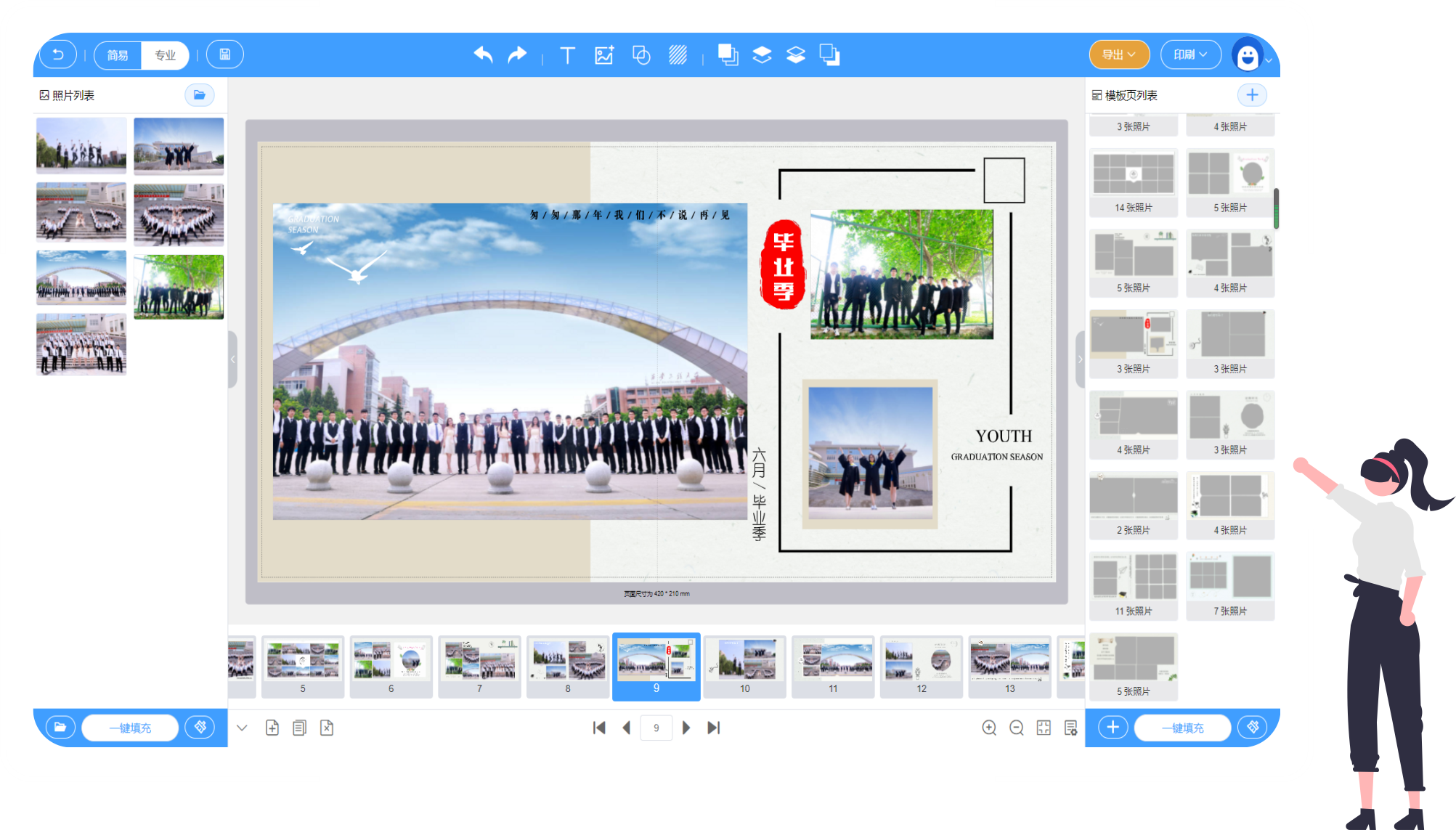
Capture d'écran de MW : liste de photos à gauche, canevas de collage au centre, panneau de calques et effets à droite
3 Étape Nouveau → Modèle → Exporter

Chemin complet de l'album, en modifiant uniquement ce qui est nécessaire

2 Type Format de sortie haute résolution

Le PDF est idéal pour l'impression et la diffusion, tandis que le JPG est parfait pour la relecture rapide et le partage.

1 Clé Remplissage par lot

Photos et mises en page se placent automatiquement dans l'ordre, vous évitant de répéter les glisser-déposer.

0 Distance De l'écran au papier

Une fois l'œuvre terminée, remplissez et soumettez la commande d'impression directement dans le logiciel

Transformez les 4 tâches les plus chronophages en 4 clics

Chaque section ci-dessous correspond à une action réelle dans le logiciel ; les captures d'écran et les démos sont tirées des opérations réelles dans le logiciel.

Centre de modèles : Choisissez d'abord un style, puis optimisez l'efficacité

Pas besoin de partir d'une page blanche pour imaginer la composition. Le centre de modèles présente les mises en page classées par couverture, dos, page modèle et page vierge. Les dimensions et le nombre de pages sont visibles dans la liste. Téléchargez le modèle souhaité et cliquez sur « Utiliser le modèle » pour terminer la création.

  • Parcourir par catégorie, avec des mises en page dédiées pour la couverture, la quatrième de couverture et les pages blanches
  • Double-cliquez sur un modèle pour l'appliquer à la page d'album actuelle
  • Les albums vierges et les albums de modèle peuvent être mélangés à tout moment
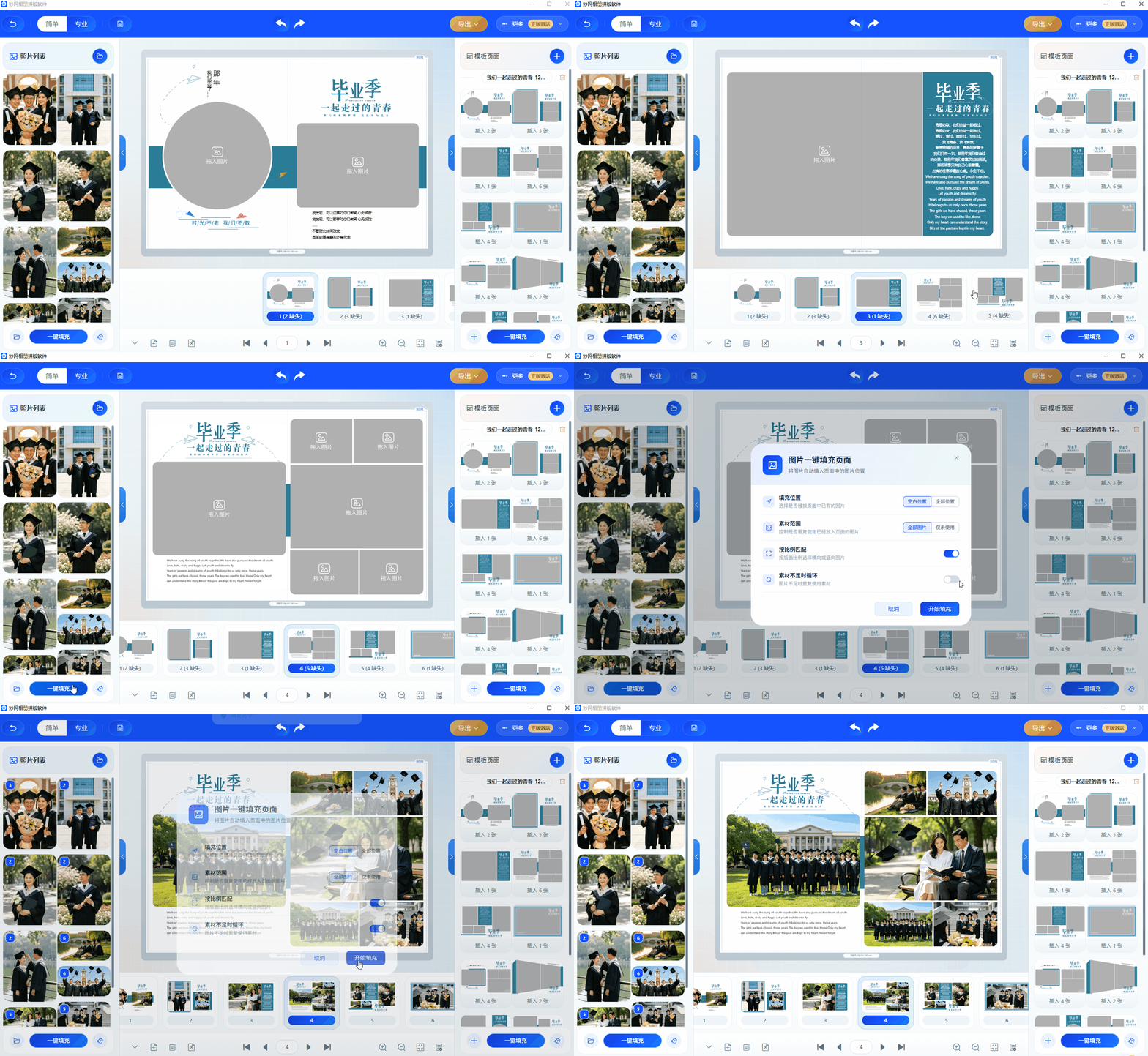
Animation de démonstration pour la navigation et l'application de modèles dans le Centre de modèles
Centre de modèles : sélectionnez une mise en page par type de page, double-cliquez pour appliquer

Remplissage automatique des photos : laissez le logiciel gérer la partie la plus fastidieuse

Après l'importation, les photos sont listées dans l'album avec leur nom, taille et dimensions. Cliquez sur « Remplissage automatique » pour insérer les photos dans les emplacements vides par ordre, complétant ainsi rapidement la mise en page de l'album.

  • Importation par lot : vérifiez les dimensions avant la mise en page pour éviter le flou dû à l'agrandissement de petites images.
  • Placement automatique par ordre, sans glisser-déposer image par image
  • Remplacez uniquement la photo souhaitée, sans modifier les autres pages.
Animation de démonstration : remplissage automatique des photos dans la page d'album en un clic
Remplissage photo en un clic : Insérez les photos dans l'ordre

Remplissage de modèle en un clic : changez de style sans réorganiser

Les pages de la liste des modèles peuvent être appliquées aux pages de l'album dans l'ordre : choisissez de remplir uniquement les pages vides ou de remplacer les pages existantes, avec une mise en page complète en une seule étape. Idéal lorsque le client souhaite changer de style rapidement.

  • Remplacez la mise en page de l'ensemble de l'album, en gardant un style cohérent du début à la fin.
  • Option de remplir uniquement les pages vierges, en conservant les pages déjà mises en page
  • Échelle selon le ratio d'aspect réel en cas de tailles de page différentes, sans déformation
GIF de démonstration du remplissage automatique de la mise en page de l'album via le modèle
Remplissage de modèle en un clic : remplacement du mise en page de l'album entier en une fois

Exportation et impression : de l'écran au papier

Exportez des fichiers PDF et JPG haute résolution en un clic pour répondre à divers besoins. Après l'exportation, soumettez des commandes d'impression directement dans le logiciel pour imprimer vos œuvres finies—sans avoir à transférer des fichiers ni à ouvrir une autre fenêtre pour remplir des formulaires.

  • Sortie double PDF / JPG, idéale pour l'impression et le partage en ligne
  • Vérifiez l'ordre des pages et l'affichage dans l'aperçu avant d'imprimer
  • Remplissez et soumettez les commandes d'impression dans l'onglet Imprimeur, avec suivi de progression.
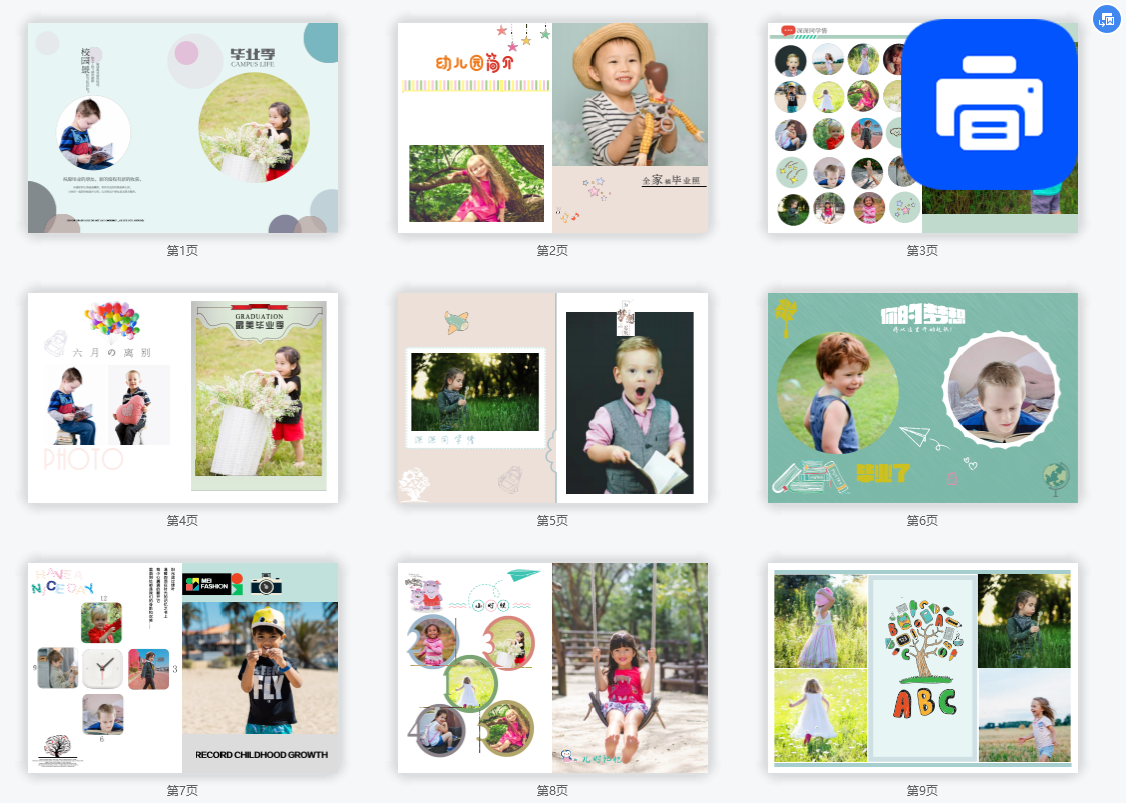
Capture d'écran de l'interface d'exportation et de soumission des commandes d'impression
Après l'exportation du produit fini, soumettez la commande d'impression directement dans le logiciel

4 raisons pour lesquelles il est mieux adapté à l'expédition réelle

Ce n'est pas un simple outil de « collage ». Il résout les défis les plus concrets des studios photo et de l'impression : rapidité de production, style constant, compatibilité impression, maîtrise totale des données.

Pas besoin de savoir designer

Des mises en page prêtes à l'emploi sont disponibles pour les couvertures, dos, doubles pages et pages vierges ; vous n'avez qu'à placer les photos et rédiger le texte, le centre de modèles gérant la mise en page.

Pas de travail répétitif

Remplissage automatique des photos et des mises en page en un clic. Les actions par lots remplacent le glisser-déposer page par page. Pour changer de style, il suffit de remplacer la mise en page sans refaire tout l'album.

Prévisualisez le rendu d'impression

Basculez entre les vues d'imposition et de préflight pour vérifier l'ordre des pages, les doubles pages et les marges avant l'impression, évitant les erreurs après tirage.

Pas besoin de partager vos données

Les projets et les photos sont stockés sur votre ordinateur, avec possibilité de définir un mot de passe. Les données clients restent en local, permettant de reprendre les modifications à tout moment, sans dépendre d'une plateforme.

Formats finis et livraison des impressions

Impression · PDF HD

Exportez le livre entier en PDF. L'ordre des pages correspond au résultat de mise en page, idéal pour les imprimeurs, les laboratoires photo ou l'impression et la reliure à domicile.

Partager · Image JPG

Exportez des JPG par page pour envoyer facilement des aperçus aux clients via WeChat ou e-mail afin de valider les visuels, ou pour créer des échantillons de présentation.

Commande · Commandes d'impression

Remplissez et soumettez vos commandes d'impression en ligne dans le logiciel. Réalisez la création et l'impression d'albums depuis chez vous, sans échanges de fichiers.

Ordre d'expédition recommandé : mise en page → vérification pré-presse → export JPG pour validation client → après validation, export PDF pour impression → envoi de la commande via l'onglet imprimeur.

Créez un album en 4 étapes

Du nouvel album à l'impression finale, le flux de travail est fixe. Les débutants peuvent imprimer de manière autonome en suivant les étapes.

  1. 01 Nouvel album

    Vous pouvez créer un album vierge selon vos besoins ou choisir un style de livre prêt à l'emploi dans le centre de modèles.

  2. 02 Choisir une mise en page

    Le Centre de modèles est classé par couverture, dos, pages de modèle et pages vierges. Téléchargez votre modèle préféré et cliquez sur "Utiliser le modèle".

  3. 03 Remplir la photo

    Remplissez automatiquement les emplacements photo vides de la page avec les photos de la liste, dans l'ordre, en un seul clic.

  4. 04 Exporter pour impression

    Exportez des PDF/JPG en ultra-haute définition en un clic, puis remplissez et soumettez votre commande d'impression en ligne dans l'« Atelier d'impression » et attendez la livraison.

L'étape 03 fait gagner le plus de temps : remplir une page de 6 images et un livret de 40 pages utilise la même action. Voir le tutoriel

Pour le prochain livret, essayez de le terminer en quatre actions

Téléchargement gratuit pour essai, prend en charge win7,win8,win10 Version Bureau

Télécharger maintenant

Version actuelle V3.2.0