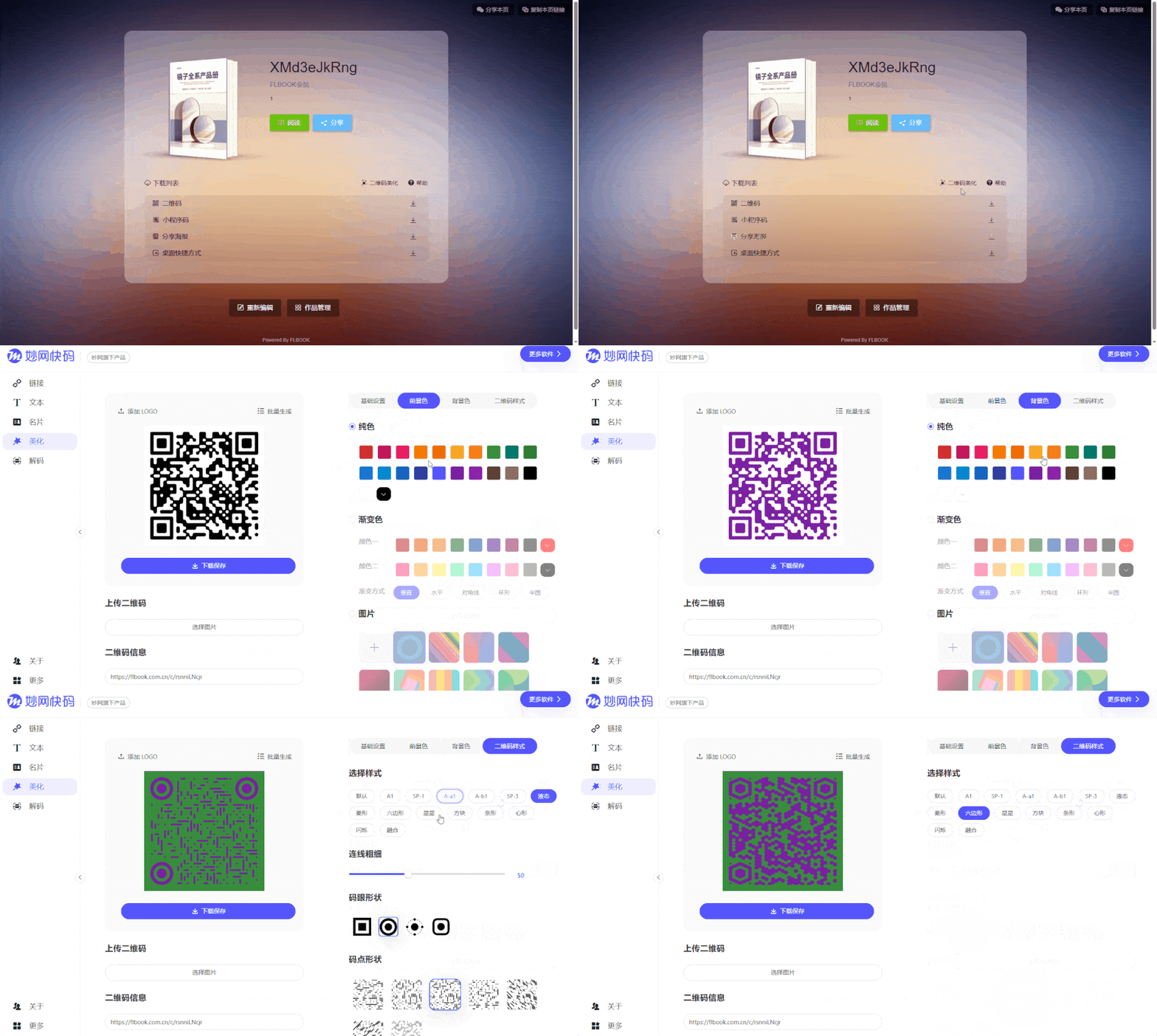
Per creare un catalogo prodotti in versione digitale, per la maggior parte delle aziende il nodo non è l'impaginazione, ma dove collocare il file una volta completato e come inviarlo. Suddividendo il lavoro, bastano tre passaggi: definire il file, convertirlo in versione sfogliabile, ottenere il link e pubblicarlo. Il risultato è un catalogo prodotti online: chi riceve il link può sfogliarlo direttamente.
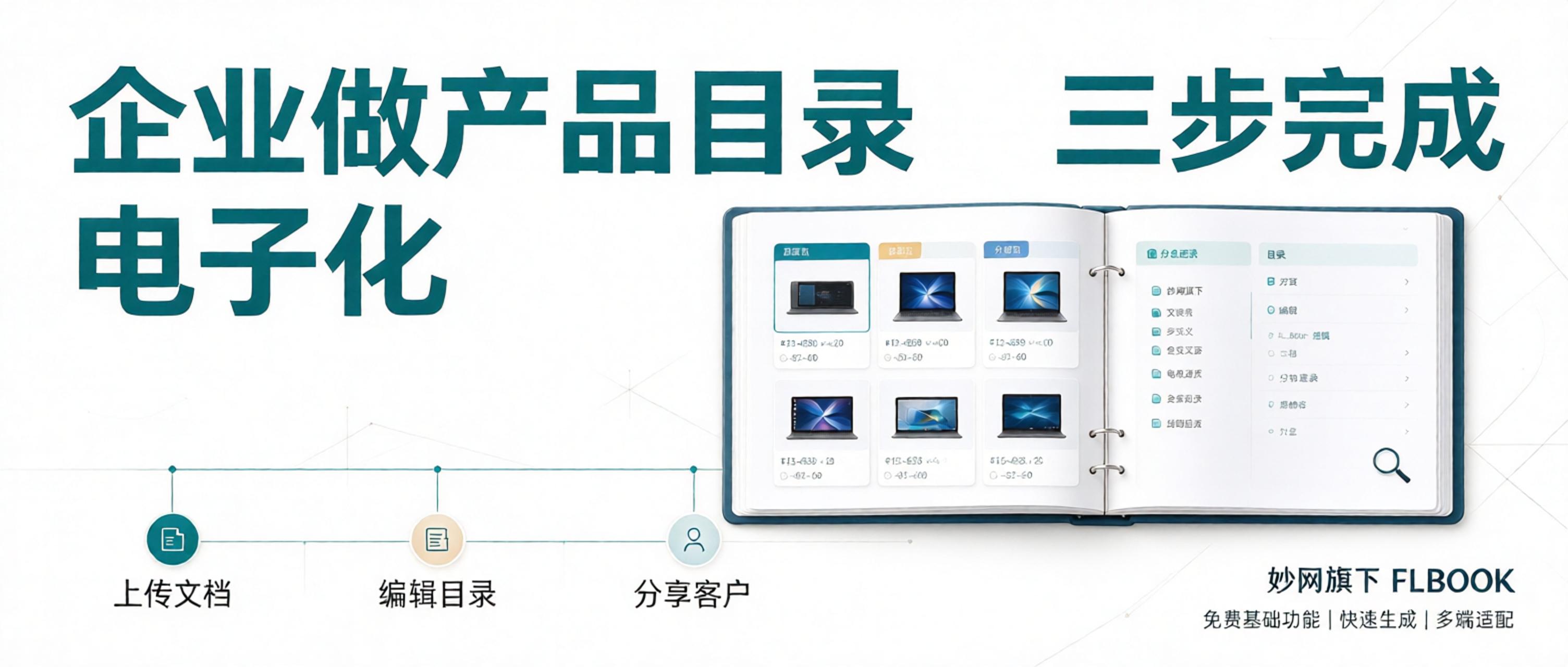
1. Definire prima il file del catalogo
Per il catalogo prodotti basta esportare un PDF dall'impaginazione originale; anche file sorgente come immagini o Word possono essere caricati direttamente. Prima del caricamento, metti in ordine le pagine come pagine singole, senza sistemi a fianco: la versione sfogliabile impaginerà da sola. Se dallo stesso file devono uscire anche un manuale prodotti o un volantino, puoi creare versioni separate seguendo lo stesso metodo.
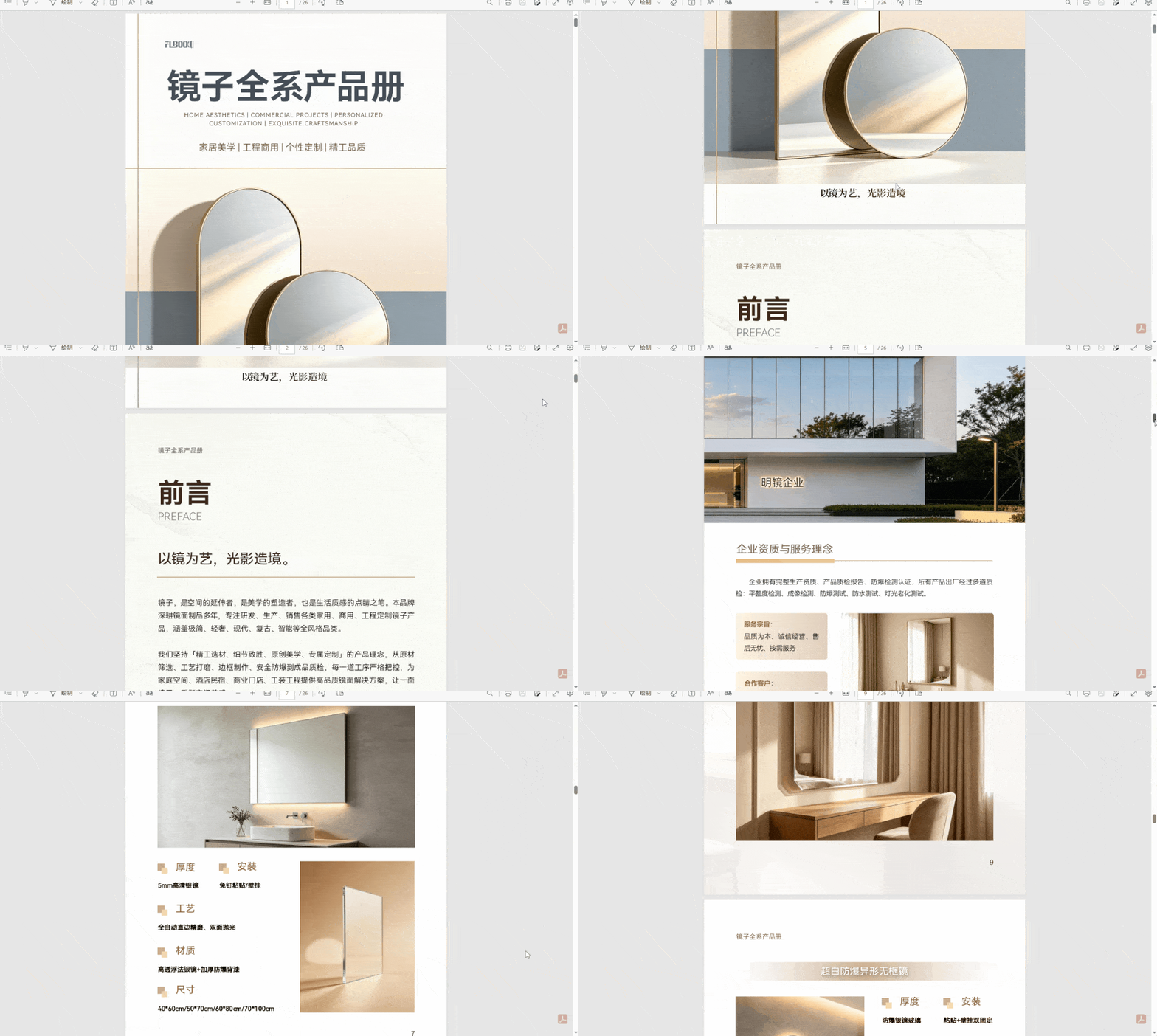
2. Caricarlo e convertirlo in catalogo sfogliabile
Carica il PDF su FLBOOK, piattaforma del gruppo MW: il sistema lo convertirà automaticamente in un catalogo prodotti digitale con effetto sfoglio realistico, sfogliabile direttamente dal browser senza installare alcun software. Nelle pagine puoi aggiungere video e schede tecniche, così i clienti vedono la dimostrazione del prodotto proprio accanto al modello; ingrandendo, anche i caratteri piccoli restano leggibili e le tabelle dei parametri sono comprensibili anche da smartphone. La versione gratuita offre spazio fisso, nessun limite al numero di opere e nessun limite di pagine per i PDF di piccole dimensioni.
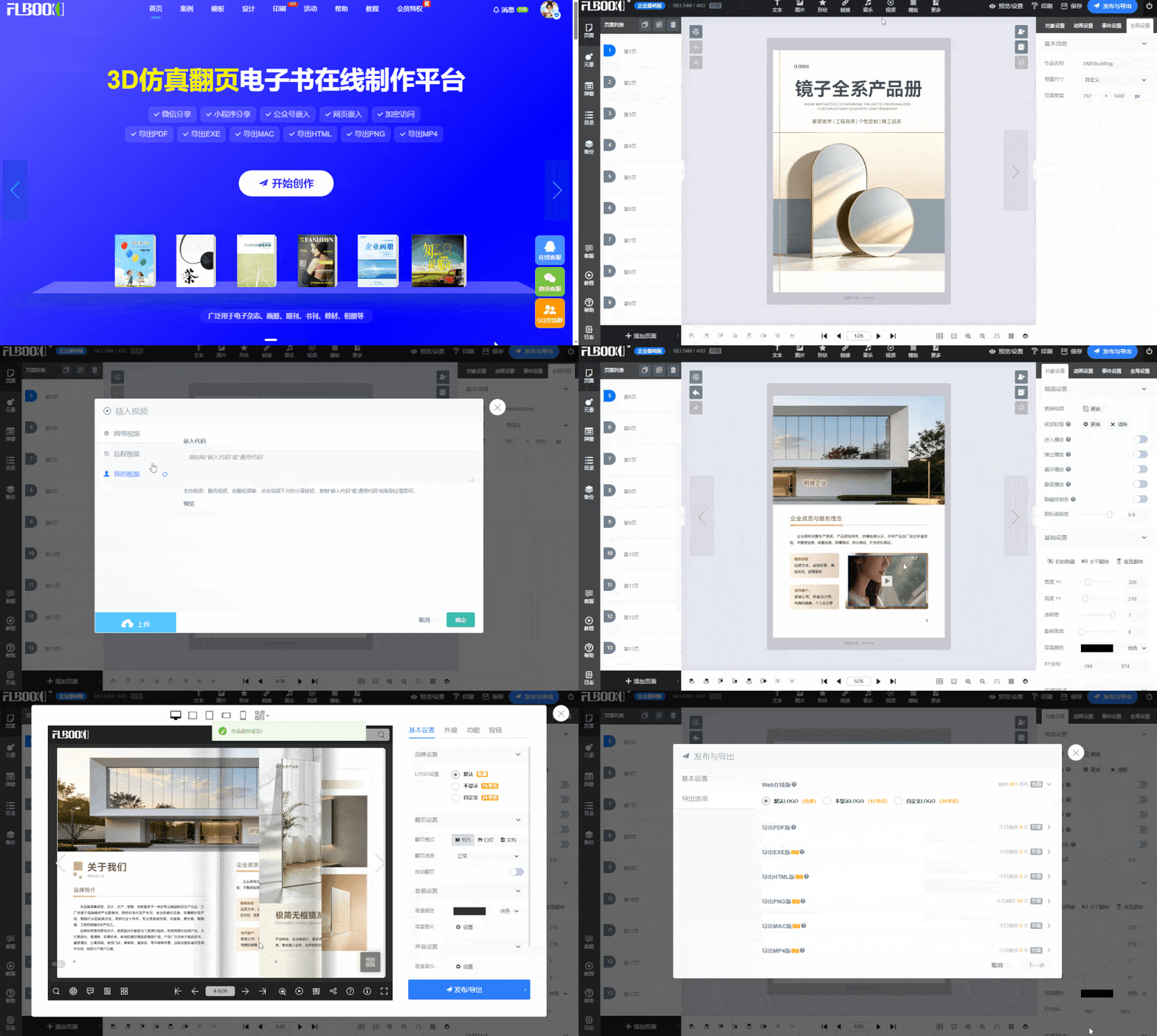
3. Ottenere link e codice QR e distribuirli
Dopo la pubblicazione riceverai un indirizzo e un codice, stampabili su preventivi, espositori e biglietti da visita. Se il layout è stato creato sul sito ufficiale o con un modello, basterà modificare i contenuti nel pannello di gestione in caso di cambio di modello o prezzo: l'indirizzo resta invariato e il codice stampato continua a funzionare. (Nota: se il file è stato caricato come PDF convertito, non è possibile modificare i singoli elementi).
Se invece vuoi creare un singolo codice QR da applicare ai materiali, usa semplicemente la funzione MW codice rapido (gratuita).
Segui qui >>> account ufficiale [software MW] per ottenere lo strumento