

妙網電子書製作大師 妙網電子書製作大師 图标

邊寫邊存,寫完即成冊。HTML 視覺化與 Markdown 雙編輯器隨時互轉,章節目錄無限分級、拖曳排序,最後依用途匯出 PDF、EXE、HTML、CHM、EPUB 五種格式之一。

最新版本 V2.8.7 win7,win8,win10 桌面版
妙網電子書製作大師編輯器介面截圖:左側章節目錄、中間正文編輯區、右側匯出入口
2 套 編輯器同一本書

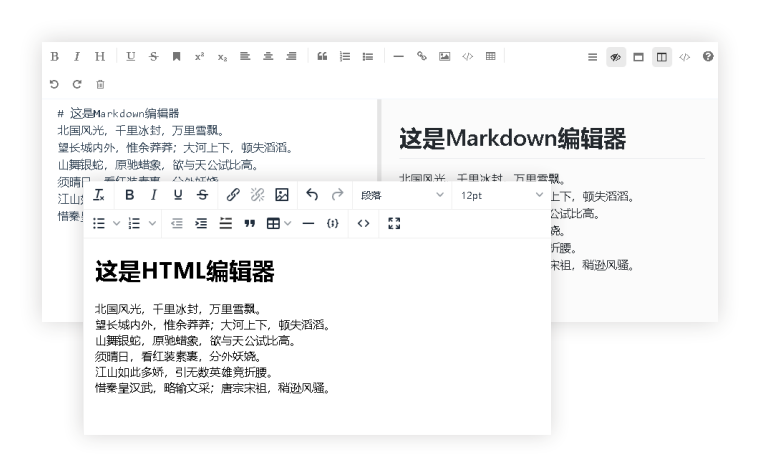
視覺化與 Markdown 雙模式,可相互轉換,無需重新輸入

5 種 輸出格式

PDF、EXE、HTML、CHM、EPUB,依用途選擇而非重做一遍

N 級 目錄

章節可無限分級,目錄支援拖曳排序,長篇結構不會亂

1 處 即時儲存

邊寫邊存,下次開啟自動接續上次編輯位置

寫、理、調、出,四件事各有一段

每個段落對應軟體中的真實面板:插圖取自軟體介面與官方圖示,介面示意按實際面板還原。

雙編輯器:一套書稿,兩種寫法

習慣用滑鼠調格式,就用視覺化 HTML 編輯器,所見即所得;習慣純文字,就切到 Markdown 編輯器,只管內容和層級。兩種編輯模式支援互轉,寫作習慣不用為一本書讓步。

  • 模式可視化:文字顏色、文字背景色、首行縮進、段落格式隨點隨改
  • Markdown 模式:支援檔案或資料夾匯入,可依整本書或章節匯出
  • 圖片可 ctrl+v 直接貼上,截圖即可使用

無限子目錄:先搭骨架,再填內容

支持添加多級子目錄,章節整理劃分更便捷,目錄還支持拖拽排序。長篇寫作最怕結構散架——先把"編 - 章 - 節"的骨架立在左側,寫的時候心裡就有全書的長度。

  • 層級不限,一本幾十萬字的書稿也能分層收好
  • 拖曳調整順序,僅影響位置,不會打亂正文
  • 導出的 PDF 與 EXE 會帶上同一套目錄書籤,翻閱時有明確指引
示意圖:多級目錄章節與拖曳排序
目錄章節多層級:編 / 章 / 節分層展開,可拖曳調整順序

邊寫邊存:斷一次,不影響整本

即時儲存,邊寫邊存;下次開啟自動繼續上次編輯位置。隨寫隨存,無需「先存後改」,也不必擔心一小時的改動因意外而遺失。

  • 自動記錄編輯位置,重新開啟即回到原段落
  • 書稿與圖片保存在自己的電腦上,隨時可以繼續修改
  • 斷電、重啟、換機器之後,接著上次的位置寫
即時儲存與位置還原示意圖
即時儲存:改動即時寫入,重開自動回到上次編輯位置

五種格式與三級權限:一份稿件多方交付

支援匯出 PDF、EXE、HTML、CHM、EPUB 五種電子書格式,滿足不同的使用需求。匯出 HTML / EXE 時還能加上密碼加密、帳號 + 密碼加密、授權碼加密;匯出 PDF 可設定封面與封底,也能列印與列印預覽。

  • 同一份成稿可分別匯出多種格式,分發至不同渠道
  • 三種方式:密碼 / 帳號密碼 / 授權碼,依讀者類型選擇
  • PDF 支援封面、封底與書籤,送審與存檔皆適用
PDF、EXE、HTML、CHM、EPUB 五種輸出格式圖示
一份書稿,五種成品格式:按分發對象選擇

寫長篇書稿最怕的四件事,它都幫你搞定

並非為 Word 換殼。它管理長篇圖文寫作中最易出錯的四個環節:結構、切換、儲存、交付。

結構不會亂

目錄支援無限分級與拖曳排序,「編 - 章 - 節」逐層展開;先確立結構,長篇內容才不會寫到散架。

寫法可切換

習慣滑鼠排版者用視覺化,習慣純文本者用 Markdown;兩套編輯器處理同一份書稿,模式間可互轉,無需重打。

不怕斷一下

即時保存,邊寫邊存;下次開啟自動繼續上次編輯的位置,中途斷電、重啟、換機器都不用憑記憶找回。

一次交多方

同一份稿子按需匯出 PDF、EXE、HTML、CHM、EPUB:送審、發客戶、上架閱讀軟體,不必為一個格式重做一次。

五種格式,按需導出

PDF 審核 · 歸檔 · 列印 頁面固定、隨處可開,支援書籤目錄,可設定封面與封底,適合交稿與留檔。
EXE Windows 獨立閱讀 匯出為可直接執行的程式,讀者無需安裝閱讀軟體;側欄寬度可拖曳,支援密碼與授權碼。
HTML 網頁發布 · 線上翻閱 生成網頁版書稿,適合放進網站或內部門戶,同樣可以加密碼與帳號密碼。
CHM 說明文件 · 知識庫 Windows 說明文件格式,適合程式文件、教學與資料彙編,搭配目錄書籤查閱更快速。
EPUB 閱讀軟體 · 移動裝置 通用電子書格式,可放進各類閱讀器與平板手機,正文隨螢幕重排,適合長文閱讀。

建議成冊順序:建目錄 → 寫正文(Markdown 或視覺化)→ 統一行高與段落格式 → 列印預覽確認版式 → 按渠道匯出對應格式,需控制傳播時再加密碼或授權碼。

從一段文字到一本電子書

四步動作固定,從建目錄到出成品,中途不需要在別的工具之間來回搬運。

  1. 01 建立目錄

    先建骨架:編、章、節無限分級,順序不滿意直接拖拽調整。

  2. 02 撰寫正文

    使用視覺化編輯器排版,或切換至 Markdown 僅撰寫文字;圖片可透過 ctrl+v 直接貼上。

  3. 03 調整細節

    文字顏色、文字背景色、首行縮排、段落格式、全域行高皆在此調整,整本風格一次統一。

  4. 04 選擇格式

    按用途導出一種或多種格式,並按需加密碼、帳號密碼或授權碼,控制誰能讀、讀多久。

步驟 03 最影響觀感:行高與首行縮排統一之後,整本的閱讀感就定了。 查看圖文教程

下一份書稿,寫完直接成冊

免費下載試用,支援 win7,win8,win10 桌面版

立即下載

目前版本 V2.8.7