妙网PDF阅读器-专业版 V1.0.0
简称:MW-Pdfreader
使
用
说
明
陕西妙网网络科技有限责任公司
1、产品简介
妙网PDF阅读器-专业版是一款由妙网软件开发的、面向Windows平台的专业PDF处理工具。它秉承完全免费、无广告、本地优先的核心理念,将高频阅读、资料整理与专业的PDF处理功能整合于一个简洁的工作台中。
该软件不仅提供了沉浸式的阅读体验(支持书架、进度记忆、缩略图/书签导航),更集成了超过30种PDF处理工具,包括基础工具(合并拆分、OCR、加密解密、压缩优化等)和专业工具(印前检查、转CMYK、拼合转曲、Bates编号等)。它旨在满足从日常文档阅读到印刷级专业交付的全部需求,让您无需在多个软件间切换。
2、产品特点与优势
零广告、免费使用
无弹窗、无捆绑、无付费限制,界面简洁,专注转写体验。
极速启动秒开
软件采用轻量化设计,毫秒级启动无加载等待,软件启动速度小于1秒,无需漫长等待,随时打开随时阅读。
专业阅读体验
支持单页/连续阅读、缩放旋转、全文搜索、文字选择,并自动保存阅读进度。
智能书架管理
打开过的PDF自动加入书架,统一展示封面、文件信息与上次阅读位置,下次启动一键继续。
强大导航系统
左侧面板集中提供页面缩略图、文档书签、PDF附件,方便快速跳转与资料提取。
30+ PDF处理工具
涵盖基础处理(合并/拆分/OCR/加密/压缩等)和印刷级专业工具(转曲/陷印/拼版/色彩转换等)。
OCR文字识别
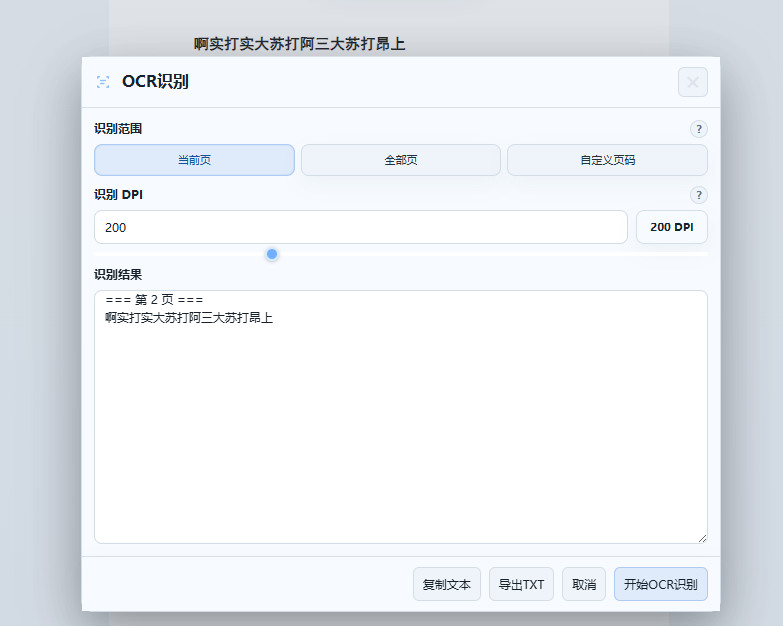
支持对扫描版PDF运行OCR,将图片文字转为可搜索、可复制的文本。
印刷级专业处理
提供印前检查、拼合转曲、转CMYK、Bates编号、骑马订拼版等专业印刷功能。
3、快速入门指南
下载与安装
- 访问妙网软件官网:https://soft.mwkj.net/sites/mwpdfreader/
- 点击“立即下载”按钮,获取安装包(适用于Windows 7/10/11 x64)。
- 运行安装程序,按照提示完成安装。
启动与打开PDF
- 双击桌面“妙网PDF阅读器”图标启动软件。
- 方式一(拖拽):将PDF文件直接从文件夹拖拽到软件窗口中。
- 方式二(菜单):点击“打开文件”或使用快捷键(Ctrl+O),浏览并选择PDF文件。
阅读与导航
- 翻页:使用鼠标滚轮、键盘方向键(↑/↓)或点击界面两侧区域。
- 跳转:点击左侧“缩略图”面板,点击任意页面缩略图快速跳转。
- 使用书签:若文档包含书签,点击左侧“书签”面板即可点击跳转。
保存与管理
- 自动保存:阅读进度、视图设置会自动保存,下次打开直接继续。
- 手动保存:对PDF进行编辑或处理后(如添加批注、旋转页面),点击“保存”按钮(Ctrl+S)保存更改。
4. 功能详解与操作步骤
4.1 文档输入与输出
| 功能 | 操作步骤与说明 |
|---|---|
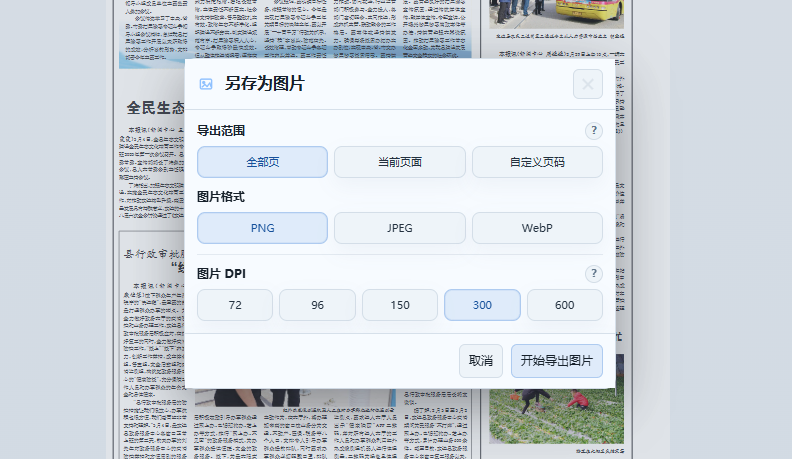
| 另存为 | 将当前文档以新名称或新位置保存,保留所有修改。 |
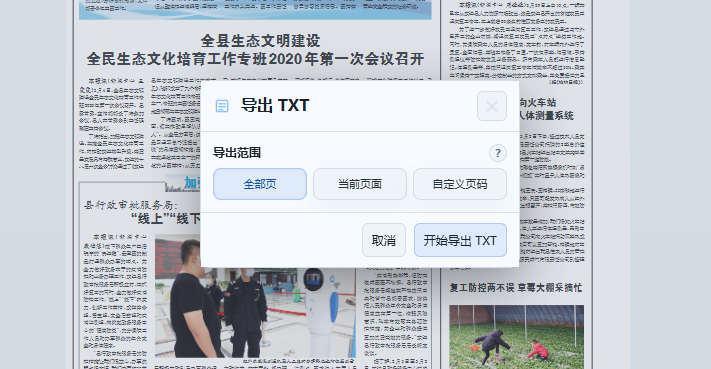
| 导出TXT | 将PDF中的文字内容提取并保存为纯文本文件。 |
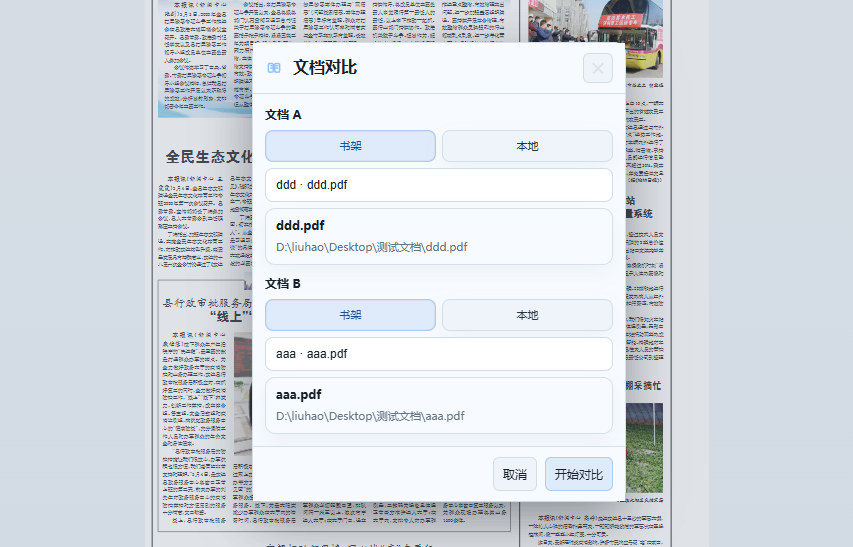
| 文档对比 | 对比两个PDF文档的差异,高亮显示不同之处。 |
4.2 页面组织与处理
| 功能 | 操作步骤与说明 |
|---|---|
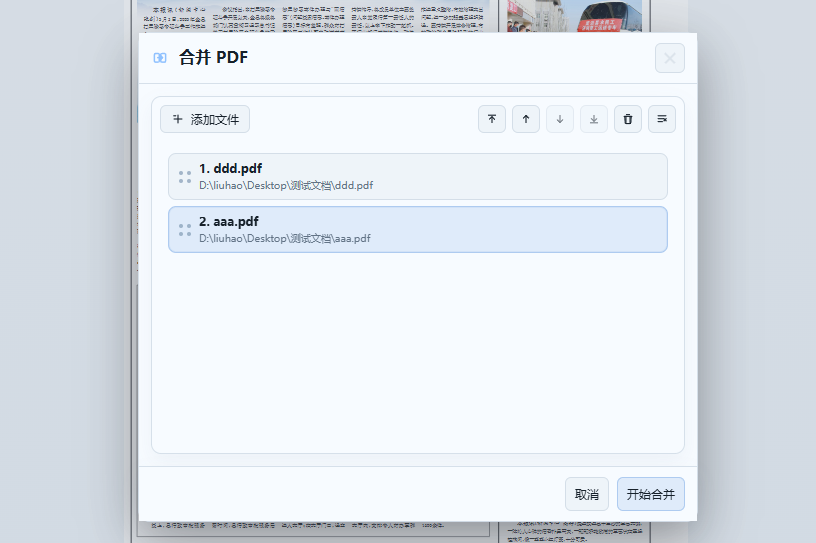
| 合并PDF | 将多个PDF合并成一个。添加文件 → 调整顺序 → 点击合并。 |
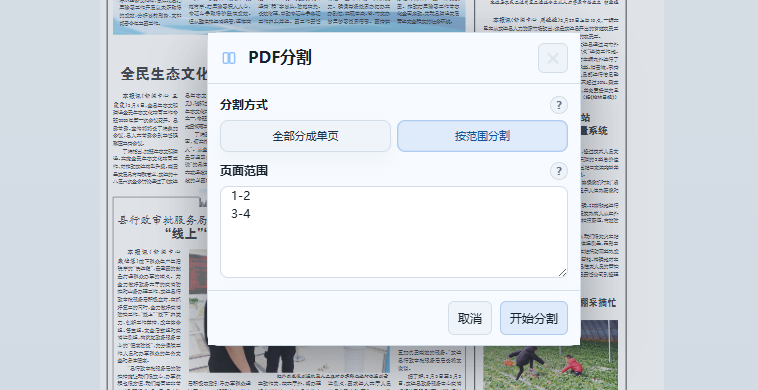
| PDF分割 | 按页数、文件大小或书签级别拆分成多个PDF文件。 |
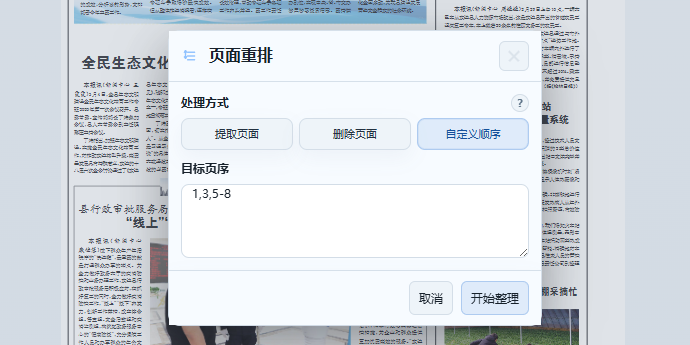
| 页面重排 | 重新组织页面顺序(如倒序、奇偶分离)或拖拽缩略图手动调整。 |
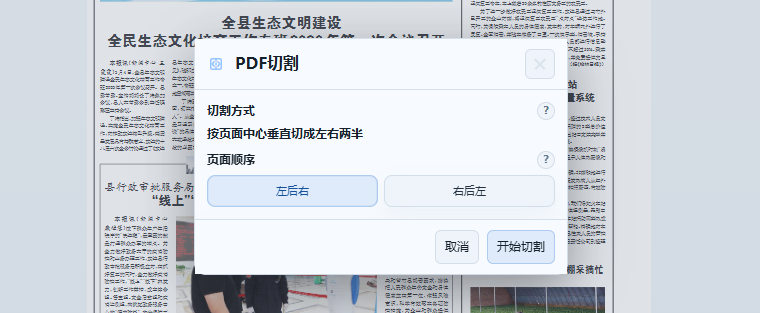
| PDF切割 | 将单页PDF切割成多个小页面(如将海报切为A4纸大小)。 |
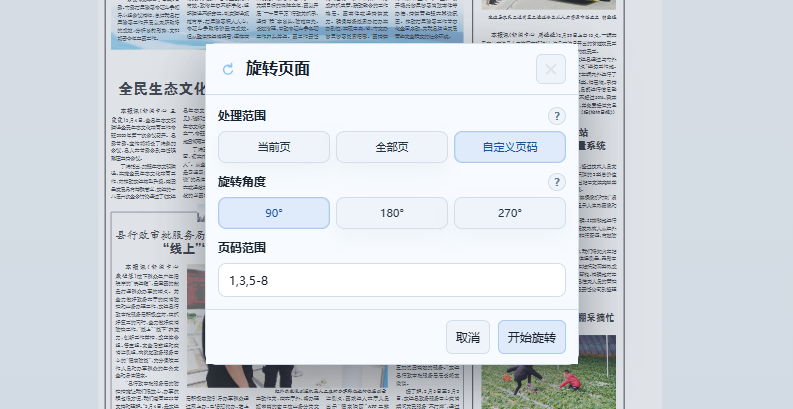
| 旋转页面 | 将选中页面永久旋转90°/180°。 |
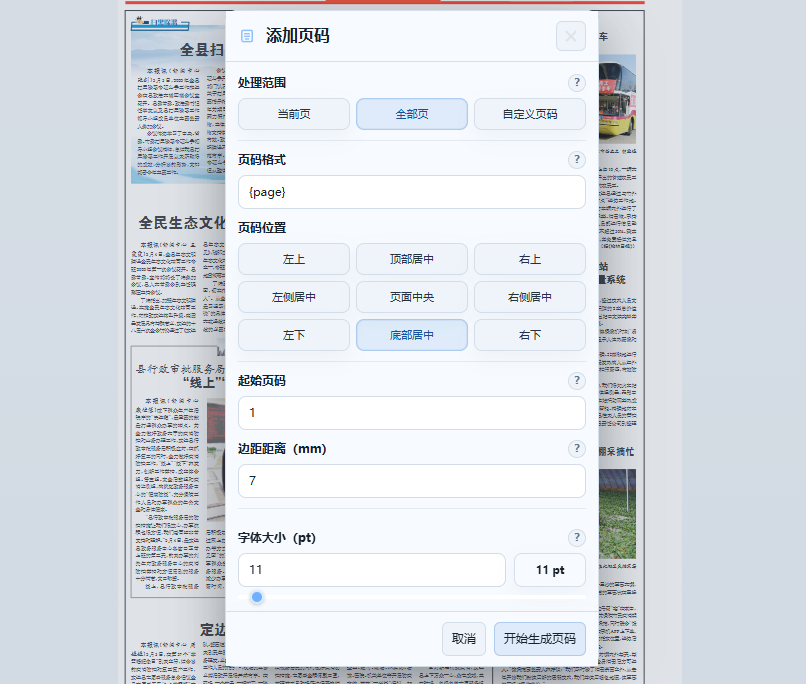
| 添加页码 | 添加页码 |
4.3 内容增强与安全
| 功能 | 操作步骤与说明 |
|---|---|
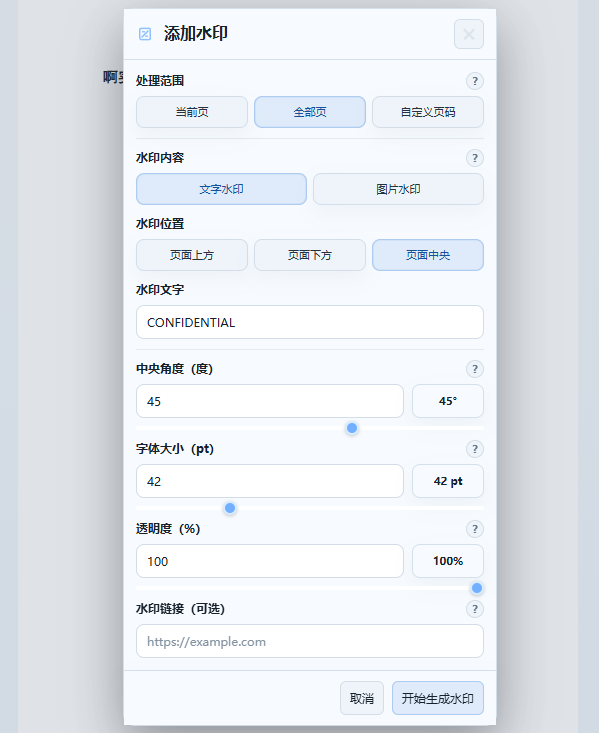
| 添加水印 | 添加文字或图片水印,可调整透明度、位置和旋转角度。 |
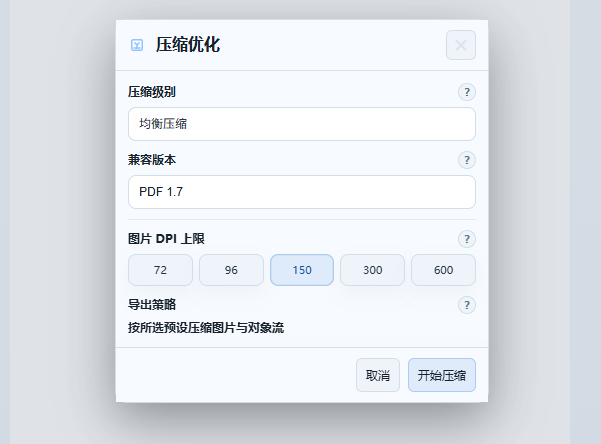
| 压缩优化 | 减小PDF文件大小。选择压缩级别(屏幕、电子书、打印、印刷)。 |
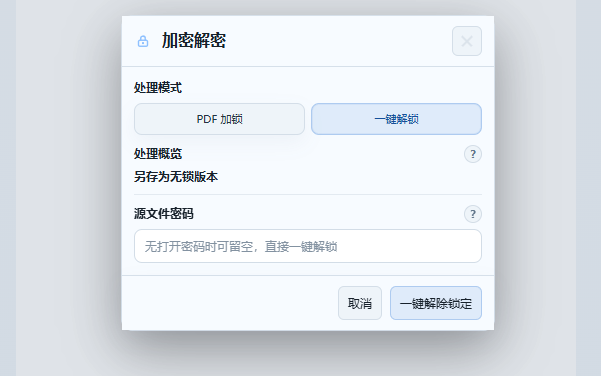
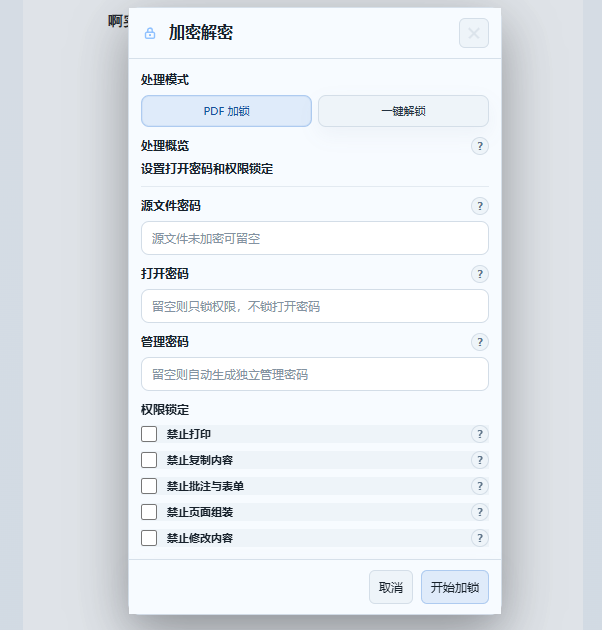
| 加密解密 | 加密:设置打开密码或权限密码。解密:输入已知密码解除限制。 |
4.4 内容识别与提取
| 功能 | 操作步骤与说明 |
|---|---|
| OCR识别 | 将扫描图片PDF转为可搜索、可复制的文本。选择语言(中文/英文)→ 执行OCR。 |
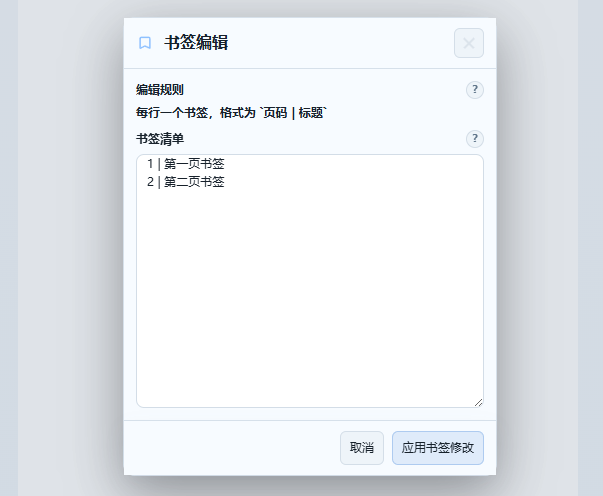
| 书签编辑 | 增、删、改或导入/导出PDF书签。 |
4.5 印前检查与转换
| 功能 | 操作步骤与说明(适用于印刷、出版) |
|---|---|
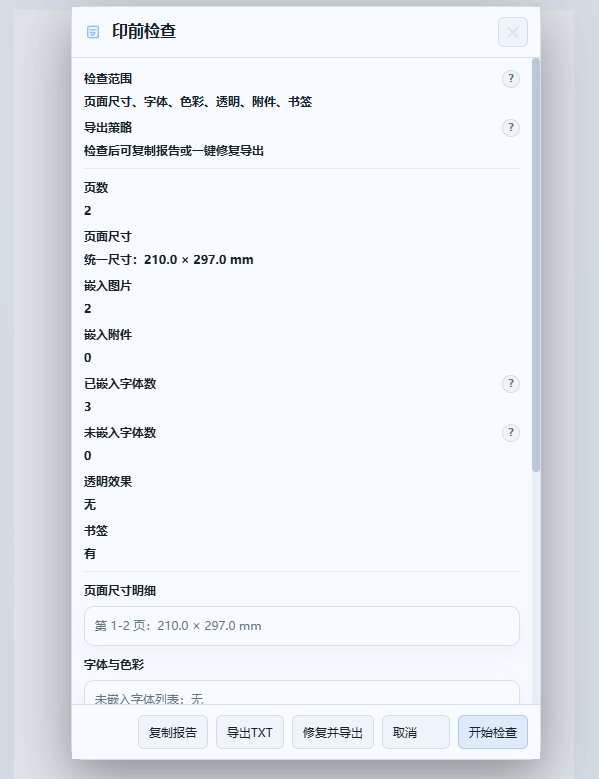
| 印前检查 | 检查PDF是否符合印刷标准(色彩、分辨率、字体嵌入等),生成问题报告。 |
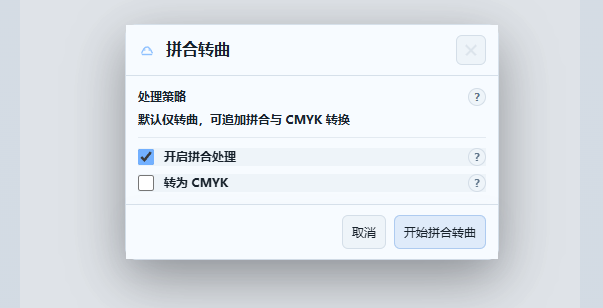
| 拼合转曲 | 将PDF中的字体轮廓转为矢量曲线,避免印刷时字体缺失。操作后文字不可编辑。 |
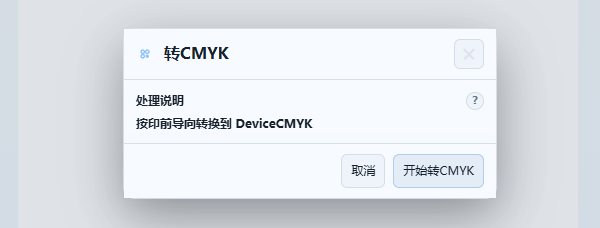
| 转CMYK | 将RGB色彩空间转换为CMYK,用于印刷输出。可选择色彩配置文件。 |
4.6 页面布局与装订
| 功能 | 操作步骤与说明 |
|---|---|
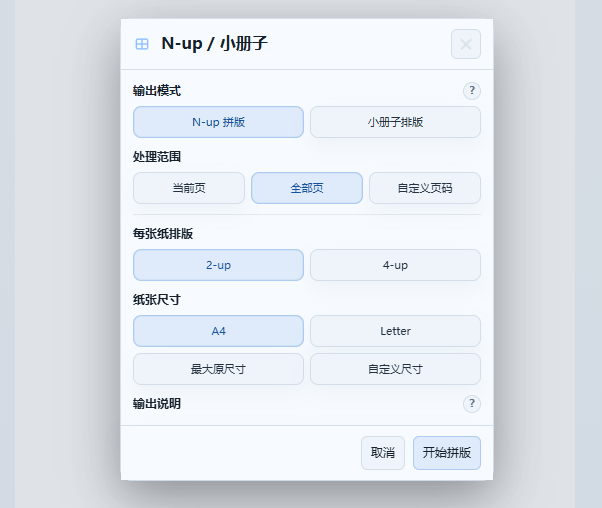
| N-up | 将多页合并到一页上(如2-up、4-up),用于节约纸张或小册子排版。 |
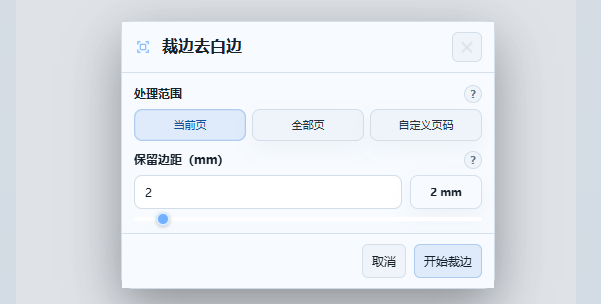
| 去白边 | 自动裁切页面周围的空白区域。 |
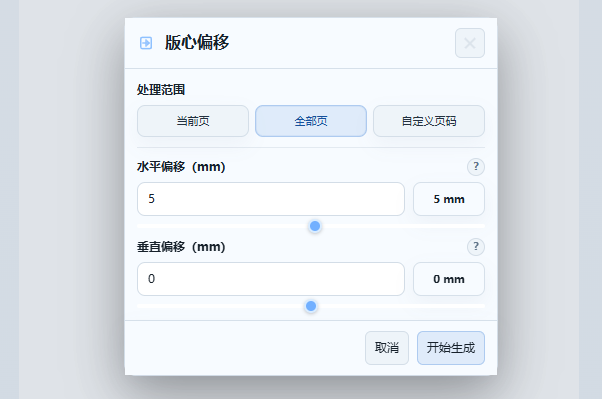
| 版心偏移 | 整体移动页面内容位置(上下左右)。 |
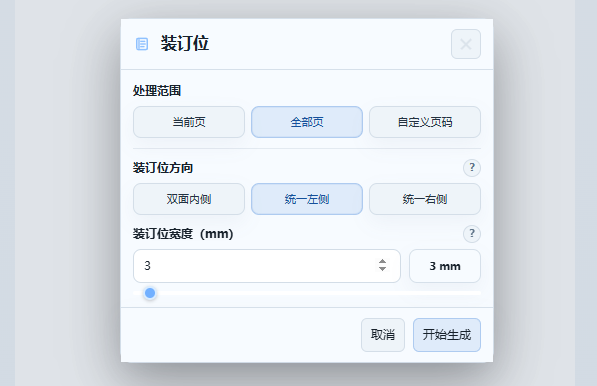
| 装订位 | 为装订预留内边距(装订线),避免内容被压入装订区。 |
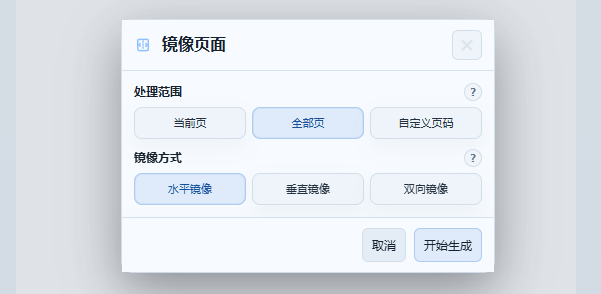
| 镜像页面 | 水平或垂直翻转页面内容。 |
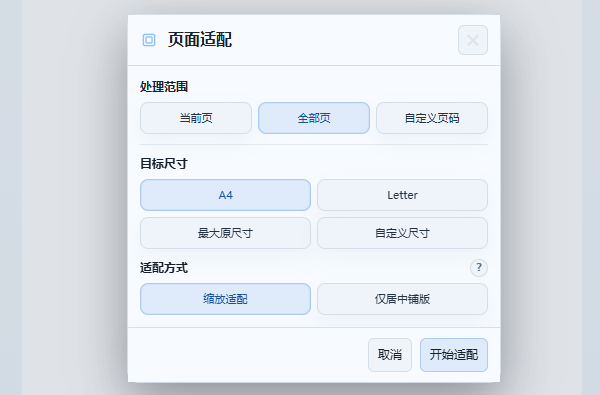
| 页面适配 | 将不同尺寸的页面统一缩放到指定纸张大小(如A4)。 |
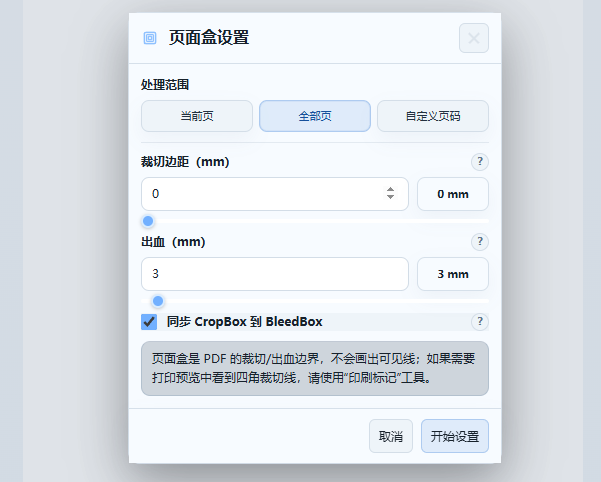
| 页面盒 | 设置或编辑PDF的媒体盒、裁切盒、出血盒等,精确控制印刷尺寸。 |
4.7 标记与编号
| 功能 | 操作步骤与说明 |
|---|---|
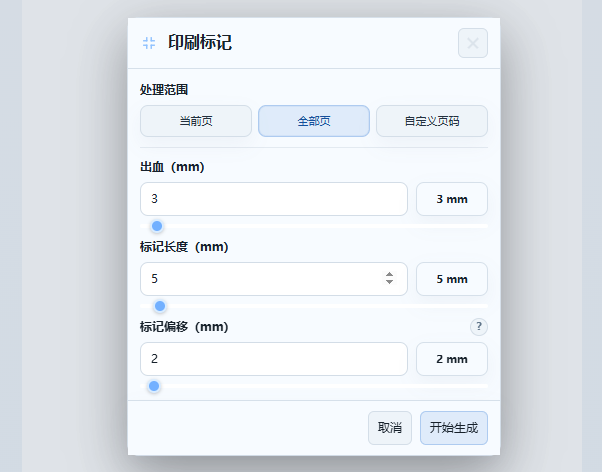
| 印刷标记 | 添加裁切标记、套准标记、颜色条等专业印刷辅助标记。 |
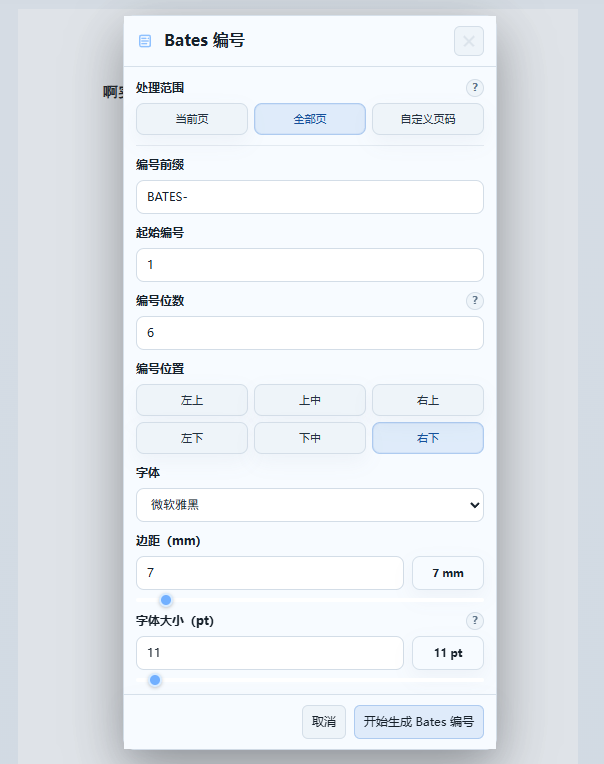
| Bates编号 | 为法律或商业文档批量添加唯一标识编号(如MW-0001)。 |
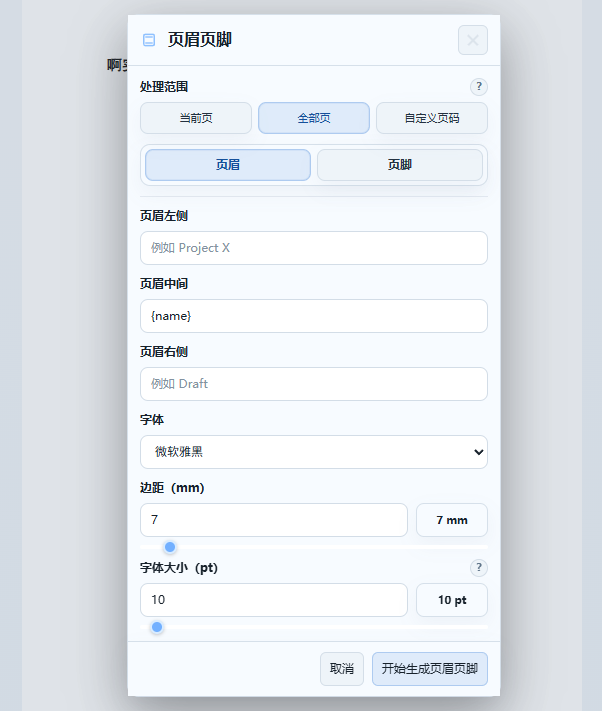
| 页眉页脚 | 添加或编辑页眉/页脚,支持插入日期、文件名、页码变量。 |
4.8 内容提取与管理
| 功能 | 操作步骤与说明 |
|---|---|
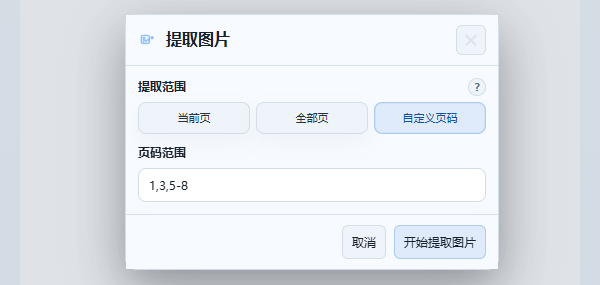
| 提取图片 | 从PDF中批量导出所有图片(可设置最小尺寸过滤)。 |
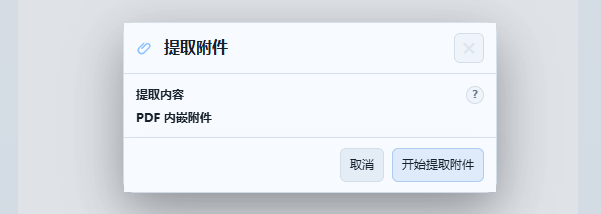
| 提取附件 | 导出PDF文件包或文档中嵌入的附件(如Excel、Word文件)。 |
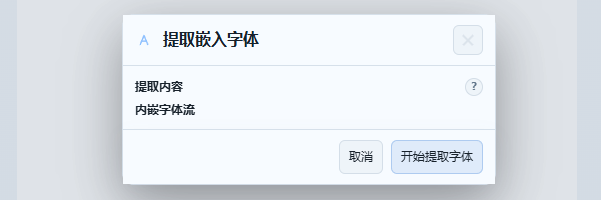
| 提取字体 | 从PDF中提取并保存嵌入的字体文件(.ttf/.otf)。 |
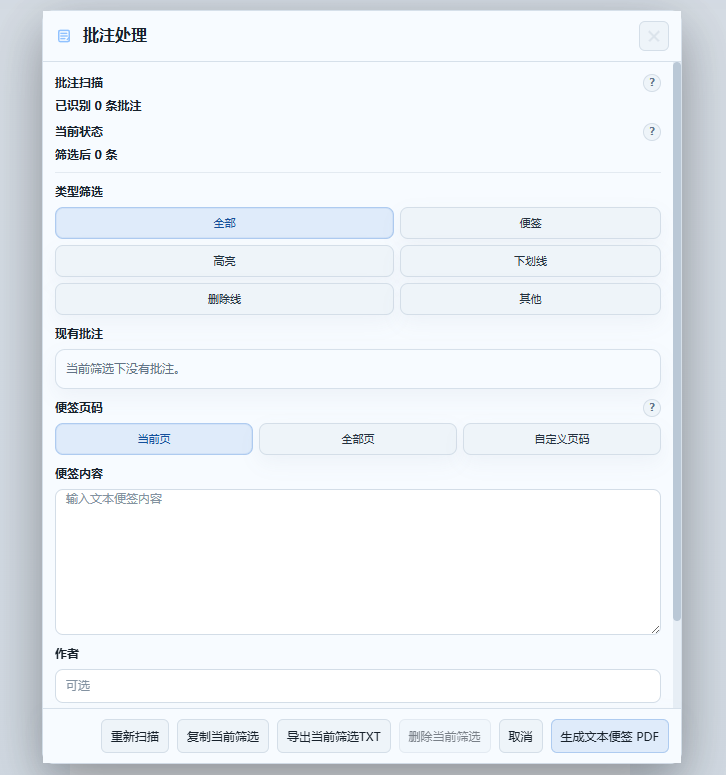
| 批注处理 | 批量管理批注:导出、打印汇总或删除所有/选定批注。 |
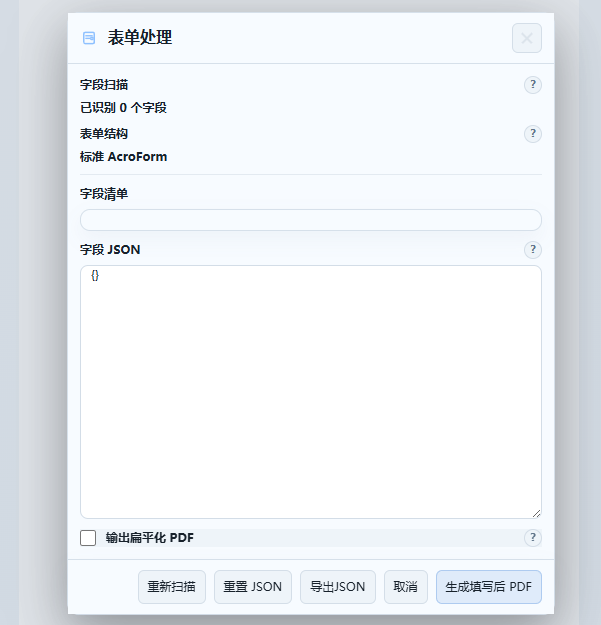
| 表单处理 | 填写PDF表单,或管理表单域(高亮、导入/导出数据、重置)。 |
5、应用场景与案例
研究人员整理文献并提取内容
- 需求:阅读大量扫描版PDF论文,需要摘录关键段落和图片。
- 方案:使用OCR识别使文字可选,用全文搜索定位关键词,用高亮批注标记重点,最后使用提取图片一次性导出所有图表。
行政人员合并加密会议文件
- 需求:将多份部门报告合并为一个PDF,并设置密码后分发给管理层。
- 方案:使用合并PDF工具将所有报告合并,然后使用加密解密工具设置打开密码,保存即可。
印刷店员工进行小册子拼版
- 需求:将客户提供的A4单页PDF,重新排列为适合A3纸张、骑马丁装订的小册子版式,并需要检查印刷规范。
- 方案:先使用印前检查确认文档符合印刷要求。然后使用N-up或专门的骑马订拼版功能(集成在页面重排中)生成拼版后的新PDF。最后添加印刷标记和装订位,交付打印。
法律文档管理员进行卷宗编号
- 需求:为数千页的诉讼证据PDF添加唯一的编号戳。
- 方案:使用Bates编号工具,设置起始编号(如MW-0001)、前缀和后缀,一键应用到所有页面。
6. 常见问题解答(FAQ)
Q1. 妙网看图支持哪些操作系统?
- 支持Windows 7/8/10/11 的 64 位版本,无需安装其他运行环境,直接安装即可使用。
Q2:“拼合转曲”有什么作用?操作后还能编辑文字吗?
- “拼合转曲”将文字转为曲线路径,文字将不可编辑。这主要用于印刷交付,防止输出时因缺失字体导致排版错乱。请务必在最终定稿后执行,并保留一份转曲前的原始文件。
Q3:可以对PDF进行文字编辑吗?比如修改错别字?
- 软件侧重于阅读、标注、页面级处理和内容提取。它不是一个可以像Word一样直接修改原PDF文字内容的编辑器。如需修改文字,建议使用妙网PDF编辑类软件。
Q4:软件操作失败或卡顿怎么办?
- 建议尝试:1. 检查PDF文件是否损坏或过大。2. 关闭其他占用内存的程序。3. 更新显卡驱动。4. 访问官网或通过微信联系技术支持。
7. 注意事项与服务支持
注意事项
-
版权说明:本软件仅可用于处理用户拥有版权或获得合法授权的PDF,严禁使用软件处理侵权PDF,若因版权问题产生纠纷,由用户自行承担法律责任。
-
使用说明:所有操作在本地完成,不上传文档,请注意自行备份重要原文件。执行“拼合转曲”、“加密”等不可逆操作前,建议先“另存为”副本。
-
大文件处理:处理超过200MB、单页超过10000页的PDF时,可能需要较长时间,请耐心等待。
-
软件更新:软件会不定期推出版本更新,优化功能与修复问题,可关注官方网站获取更新信息,更新后不影响原有图片文件与使用习惯。
服务支持
-
官方网站:如需下载软件、查看最新功能、获取详细操作教程,可访问妙网看图官方网站(https://soft.mwkj.net/sites/mwpdfreader/);
-
问题反馈:使用过程中若遇到软件启动异常、功能无法使用等问题,可通过官方网站的「问题反馈」入口提交详细问题描述,工作人员会及时响应处理;
-
版本更新:软件支持手动检查更新,在「设置 - 关于我们」中点击「检查更新」,即可获取最新版本信息,一键完成更新。