妙网排书 V1.0.8
简称:MW-paishu
使
用
说
明
陕西妙网网络科技有限责任公司
1. 产品简介
妙网排书是面向书籍、教材、画册、杂志、相册和资料汇编的桌面排版软件。软件以页面画布为核心,支持文字、图片、形状、表格、图表、公式、符号、二维码、条形码和日期等对象的编排,并提供母版、模板、文本流、单双页预览、印前检查、AI 辅助设计和多格式输出。
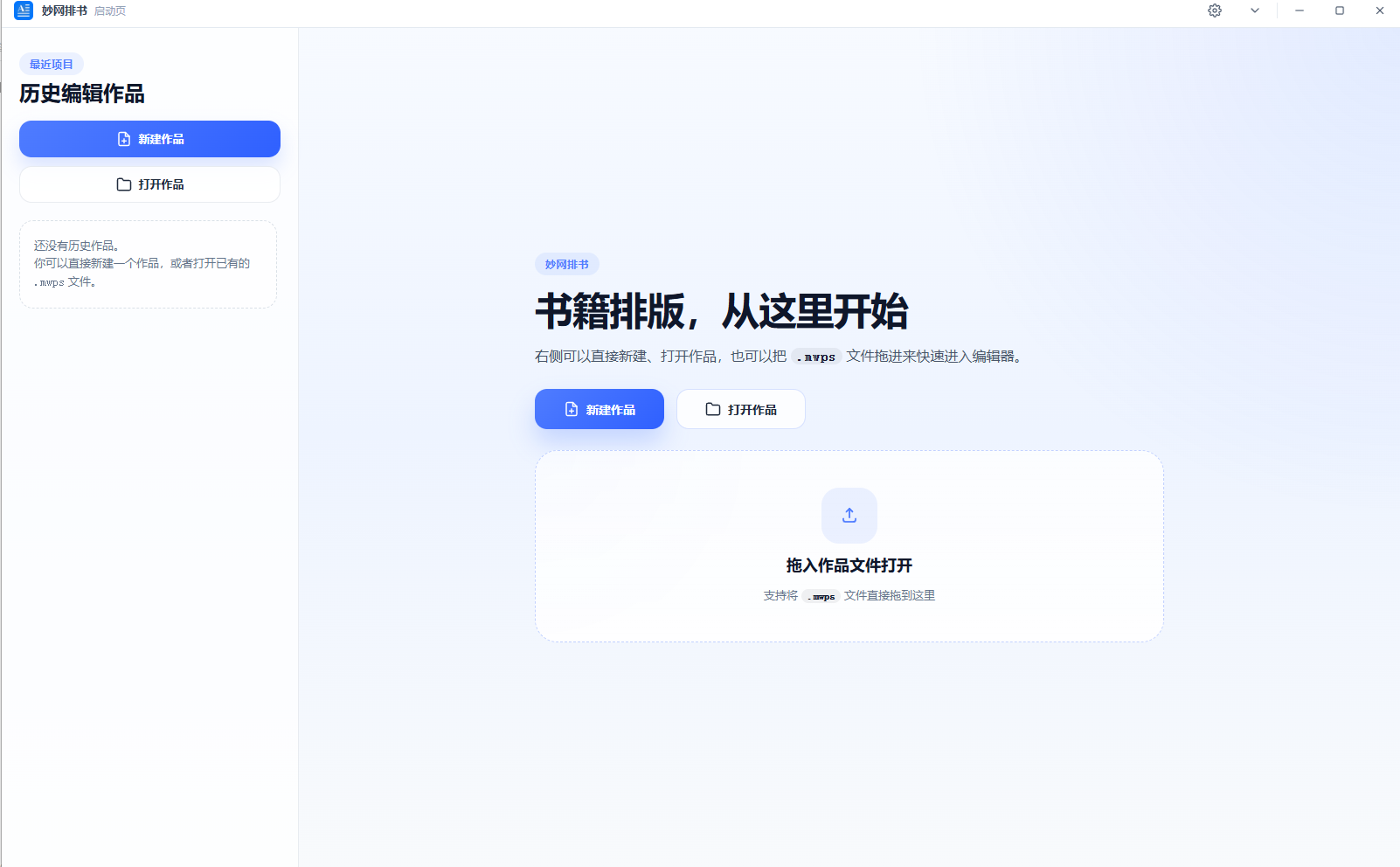
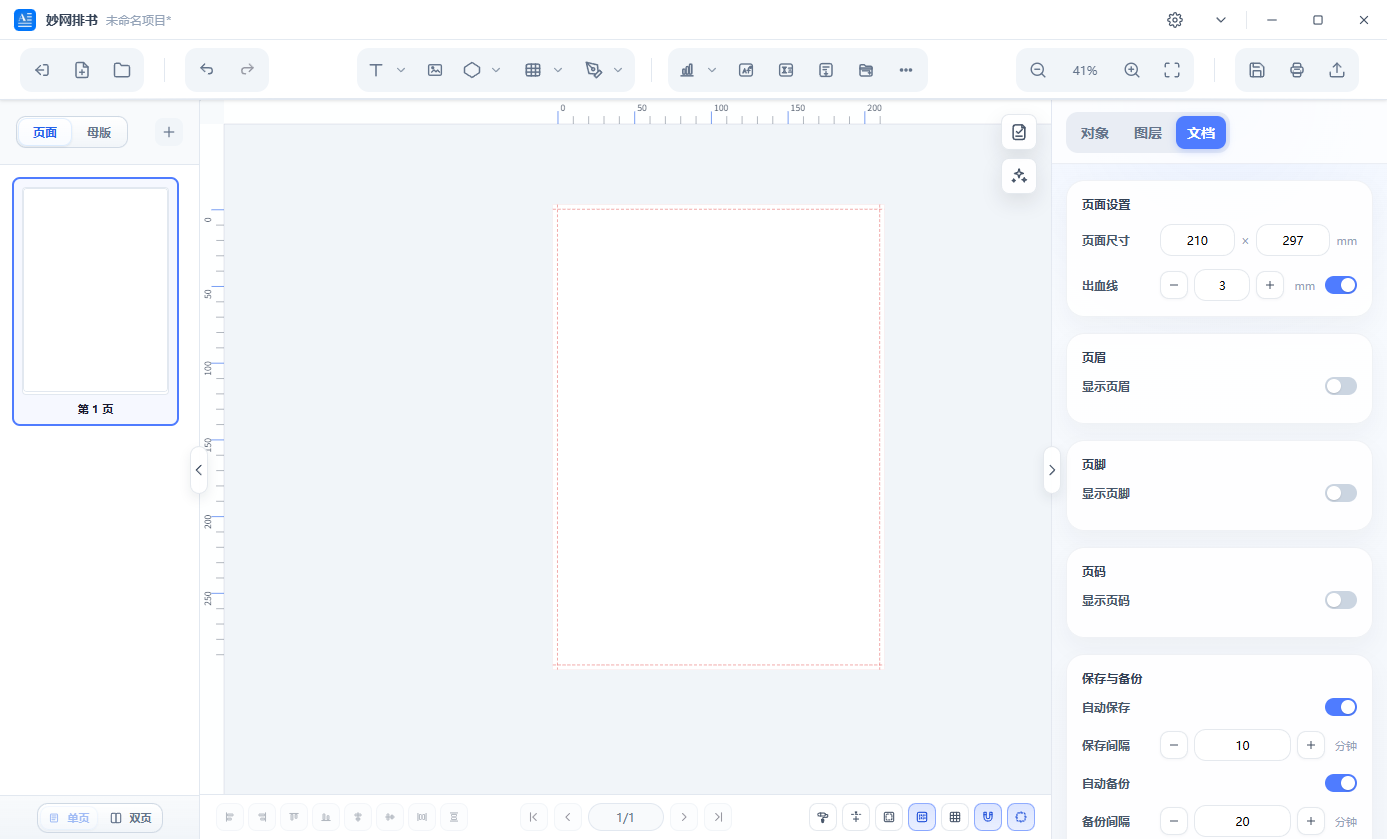
启动软件后进入“启动页”。左侧是历史编辑作品,右侧是新建、打开和拖放 .mwps 文件区域。编辑器采用“左侧页面/母版、中间画布、右侧属性”布局,适合从单页设计扩展到整本书制作。
2. 产品特点与优势
- 长文档管理:页面缩略图、单双页、页面导航、母版套用和页码对象适合多页书稿。
- 对象完整:文字、图片、几何形状、路径、艺术画笔、表格、图表、公式、符号、二维码和条形码均可编辑。
- 精确排版:对象属性支持位置、尺寸、旋转、填充、描边、透明度、字体和段落参数;图层控制遮挡关系。
- 可复用:页面和元素可以保存为模板,母版可以统一页眉、页脚、页码和装饰。
- 印前控制:安全区、出血位、标尺、辅助线、网格、吸附和文档检查帮助减少溢出、缺图和裁切问题。
- 自动保护:异常恢复缓存、自动保存、自动备份、备份间隔和保留份数可配置。
- 多格式交付:PDF、SVG、JPG、PNG 导出;打印支持范围、方向、单/双页、份数、缩放和打印预览。
- AI 辅助:主设计 AI 可进行页面/整书版式分析,图片素材生成 AI 可按提示词生成素材图。
3. 快速入门指南
3.1 打开、拖放与历史作品
- 点击“打开作品”选择
.mwps文件。 - 将
.mwps文件拖到启动页中央虚线区域,松开后直接进入编辑器。 - 点击左侧历史作品可快速打开最近项目。
- 异常退出后重新启动,若出现恢复提示,先恢复并立即另存为新文件,再检查页面和图片。
3.2 新建项目
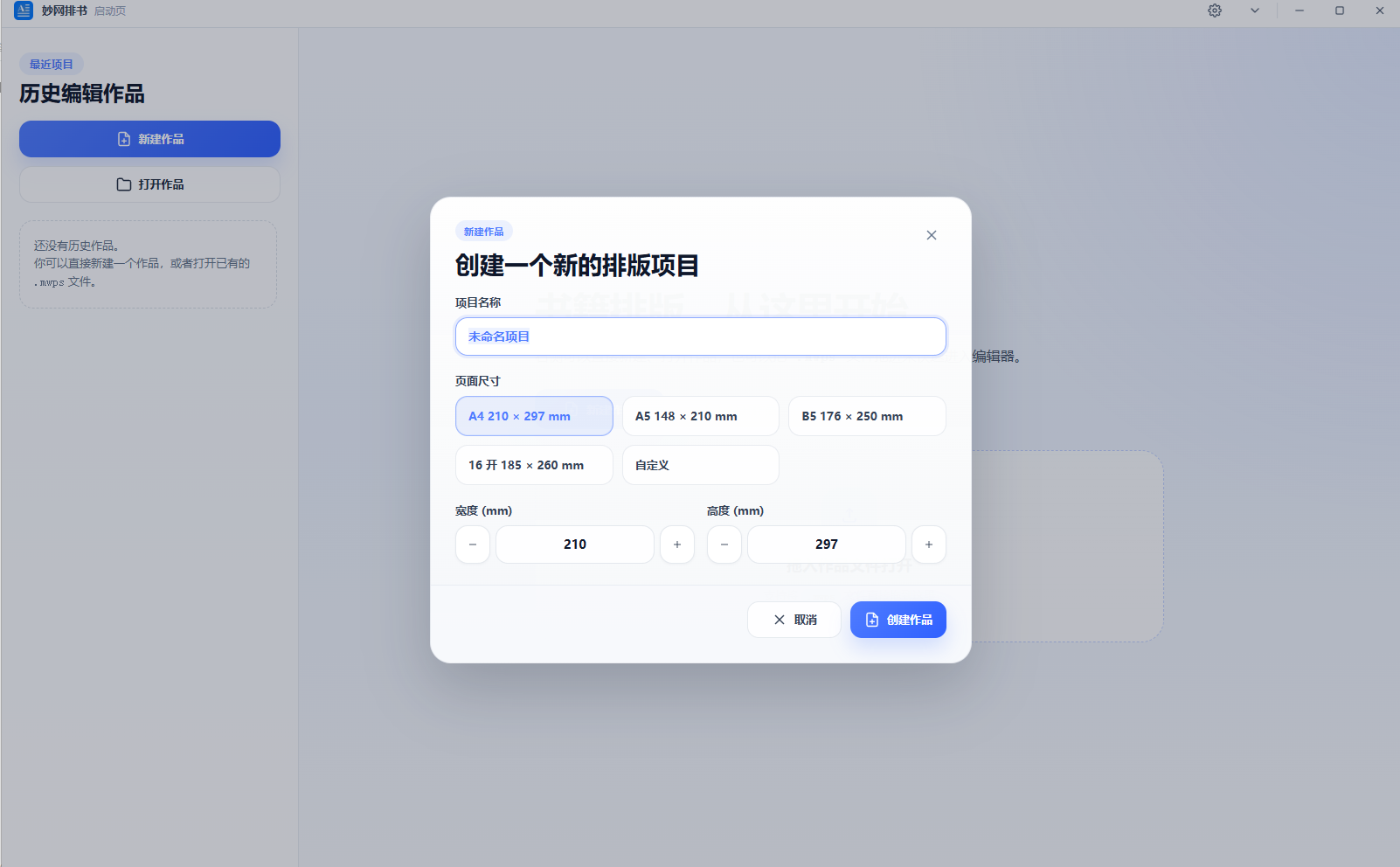
- 在启动页点击左侧或右侧“新建作品”。
- 在弹窗的“项目名称”输入名称。
- 选择 A4(210×297 mm)、A5(148×210 mm)、B5(176×250 mm)、16 开(185×260 mm),或选择“自定义”。
- 选择“自定义”时分别输入宽度和高度(mm),确认数值后点击“创建作品”。
3.3 建议的首个工作流
- 先在“文档”面板确认页面尺寸、出血和安全区。
- 用页面/母版栏创建页面结构;需要固定页眉、页脚或页码时先做母版。
- 用文字工具建立标题和正文,用图片、表格和图表补充内容。
- 选中对象,在“对象”面板精确调整尺寸、位置和样式,在“图层”面板确认前后顺序。
- 打开文档检查,修正所有提示后保存
.mwps。 - 用打印预览或导出 PDF 做最终校样,再输出 SVG/JPG/PNG 等交付格式。
4. 功能详解与操作步骤
4.1 编辑器界面
4.1.1 顶部左侧:项目与历史
- 返回启动页:退出当前编辑器回到启动页;离开前先保存。
- 新建项目:打开新建项目弹窗。当前项目未保存时会先提示处理未保存修改。
- 打开项目:选择并载入另一个
.mwps文件。 - 撤销/重做:撤销或恢复最近一步操作;快捷键为
Ctrl+Z、Ctrl+Shift+Z。
窗口右上角的齿轮进入应用设置;其右侧向下箭头打开“更多”菜单。最小化按钮将窗口收到底部任务栏,最大化/还原按钮切换窗口大小,关闭按钮退出当前窗口。关闭前应先保存项目;若有未保存修改,按提示选择保存、放弃或取消关闭。
窗口标题栏(左侧项目名、右侧齿轮/更多/最小化/最大化/关闭),顶部左侧工具栏(返回启动页、新建项目、打开项目、撤销、重做)
4.1.2 顶部中部:插入工具
从左到右依次为文字、图片、形状、表格、钢笔/艺术画笔、图表、符号、公式、页码、模板和更多插入。带小箭头的按钮打开下拉面板,点击项目后立即进入插入或绘制状态。
4.1.3 顶部右侧:视图与文件
- 缩小/放大:改变画布比例;快捷键
Ctrl+-、Ctrl++。 - 缩放数值:显示当前比例;点击“适应窗口”或按
Ctrl+0让页面完整显示。 - 保存:写入
.mwps;快捷键Ctrl+S。 - 打印:打开打印设置。
- 导出:打开 PDF、SVG、JPG、PNG 菜单。
4.1.4 左侧页面与母版栏
- 页面标签:显示每页缩略图。点击缩略图切页,点击右上角
+添加页面。 - 母版标签:显示母版缩略图。点击
+新建母版页。 - 页面菜单:在缩略图上打开菜单,可重命名、删除、套用母版或清除母版;已套用母版的页面会显示套用标识。
- 母版菜单:可重命名、删除和套用;删除前应确认没有页面依赖它。
- 单页/双页:左下角“单页”只显示当前页;“双页”按书籍跨页方式显示,适合检查跨页对齐和装订线附近内容。
- 收起/展开左栏:画布空间不足时收起页面栏,点击边缘箭头恢复。
4.1.5 中央画布
画布显示当前页面或跨页。单击对象选中,拖动对象移动,拖动八个控制点改变宽高,拖动顶部圆点旋转;按住 Shift 可保持比例(具体对象以控制点提示为准)。在空白处拖出选择框可多选对象;多选后使用底部对齐/分布工具。双击文本进入编辑,按 Esc 结束编辑或退出当前工具。
画布右上角有两个浮动按钮:文档检查和 AI 辅助设计。页面外灰色区域不属于成品,出血线和安全框仅用于制作参考。
4.1.6 右侧三个面板
- 对象:按当前选中对象显示属性;未选中时显示页面背景属性。
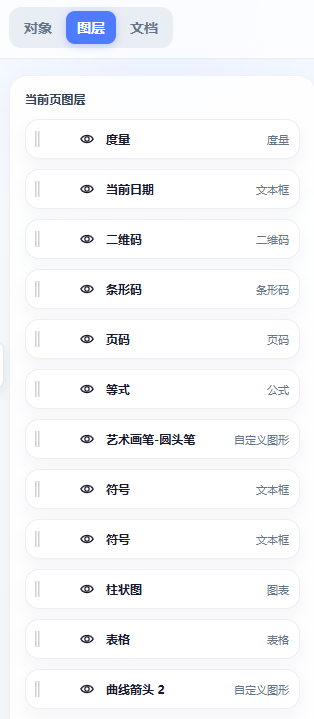
- 图层:列出当前页对象,拖动或使用层级按钮调整前后顺序,眼睛图标控制显示/隐藏。
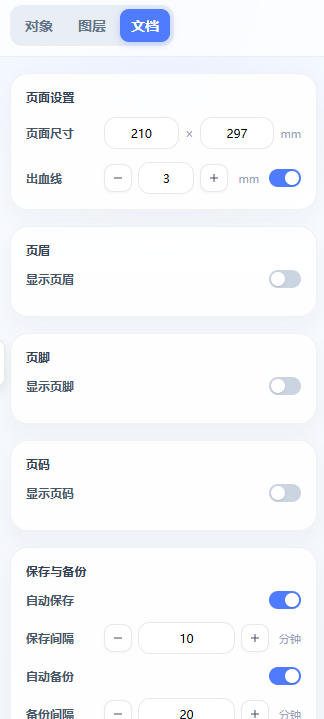
- 文档:设置页面尺寸、出血线、页眉/页脚/页码显示,以及自动保存和备份相关文档级选项。
4.1.7 底部状态栏
- 对齐:左、右、上、下、水平居中、垂直居中;水平/垂直等距分布要求至少选择三个对象。
- 翻页:第一页、上一页、页码输入框、下一页、最后一页。直接在页码框输入数字可跳转。
- 格式刷:选中源对象后点击格式刷,再点击一个或多个目标对象复制样式;按
Esc退出。 - 辅助线:点击后选择“横向”或“纵向”,再在页面相应位置点击插入;拖动辅助线调整位置。
- 内容安全框:打开开关显示安全区;可选择教材、小说、画册、精装书等推荐预设,也可编辑上/内/下/外边距。封面封底可单独控制是否显示安全框。
- 标尺:显示/隐藏水平和垂直标尺,快捷键
Ctrl+Shift+R。 - 网格:打开网格显示,单独控制网格吸附,并用滑块设置 4~24 格等分;快捷键
Ctrl+Shift+G。 - 吸附:开关吸附并设置吸附距离(mm),对象靠近网格、辅助线或其他对象时自动对齐。
- 出血位:开关出血显示并设置出血尺寸(0~20 mm);背景和需要延伸到裁切边的图像应覆盖出血区。
左下角的单页/双页切换(双页按书籍跨页方式预览,适合检查跨页对齐与装订线附近内容)。
4.2 编辑器功能详解
4.2.1 插入标题、副标题和正文
- 点击顶部“插入文字”按钮。
- 选择“标题”“副标题”或“正文”:标题用于章节标题,副标题用于层级说明,正文用于可换行段落。
- 在页面点击放置文本框;双击文本内容并输入文字。
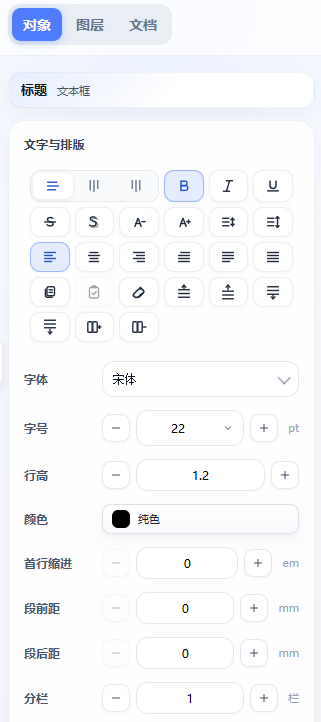
- 选中文本框,在对象面板设置字体、字号、行高、颜色、首行缩进、段前距、段后距、分栏和框距。
- 文本过长时增大文本框或调整字号/行高;再次运行文档检查确认没有溢出。
文本对象的快捷样式按钮包括横排、从右到左竖排、从左到右竖排、加粗、斜体、下划线、删除线、阴影、字号增减、行高增减、左/中/右/两端/强制两端对齐、首行缩进、复制样式、粘贴样式、清除样式,以及英文大小写转换。中文书籍可用竖排模式,分栏只对横排文本启用。
4.2.2 文本框外观与阴影
选中文本框后向下滚动对象面板,设置文本框填充色、透明度、描边色、描边宽度、圆角和内边距。打开“文本阴影”可分别设置 X/Y 偏移、模糊和不透明度;不需要阴影时点击清除/关闭。
4.2.3 插入图片、替换、铺满和裁剪
- 点击“插入图片”,在文件选择器中选择本地图片;也可将图片拖入画布。
- 选中图片后使用对象面板操作条:替换图片、适应页面、铺满页面、快速裁剪和图片遮罩。
- 适应页面完整显示图片,可能产生留白;铺满页面填满目标区域,超出部分会裁切。
- 点击快速裁剪进入裁剪状态,拖动图片或边缘调整构图,按回车确认,按
Esc取消。 - 打开滤镜面板选择预设或调节亮度、对比度、饱和度、色相、灰度、复古和反相,点击“重置调色”恢复原图。
- 图片不需要作为独立对象时,可在对象面板“页面背景图片”中设置为页面背景;拖动/缩放背景图后按回车确认。
4.2.4 插入形状和形状填充
点击“形状工具”打开分类面板:
- 线条:直线、直线箭头、竖/横折线、曲线连接符、曲线箭头、双向箭头、波浪线、S 曲线和直角折线。
- 矩形:矩形、圆角矩形、单角/同侧/对角切角、微短矩形、框架等。
- 基本形状:圆形、三角形、直角三角形、菱形、平行四边形、梯形、五边形、六边形,以及更多图标形状。
选择形状后在画布拖出区域。选中形状,在对象面板设置填充色、描边色、描边宽度和实线/虚线/点线;形状也可使用“选择填充图片、调整图片位置、清除图片填充”。
4.2.5 钢笔和艺术画笔
点击钢笔按钮选择“钢笔工具”或画笔预设。钢笔工具按点绘制路径,拖动控制点编辑曲线,双击或回车结束路径。艺术画笔提供细线笔、铅笔、圆头笔、虚线笔、粉笔、马克笔、荧光笔、毛笔等效果。选中画笔对象后在对象面板设置粗细预设/数值、颜色、曲线优化和直线矫正;需要批注、勾线或手绘装饰时使用。
4.2.6 插入表格与编辑表格
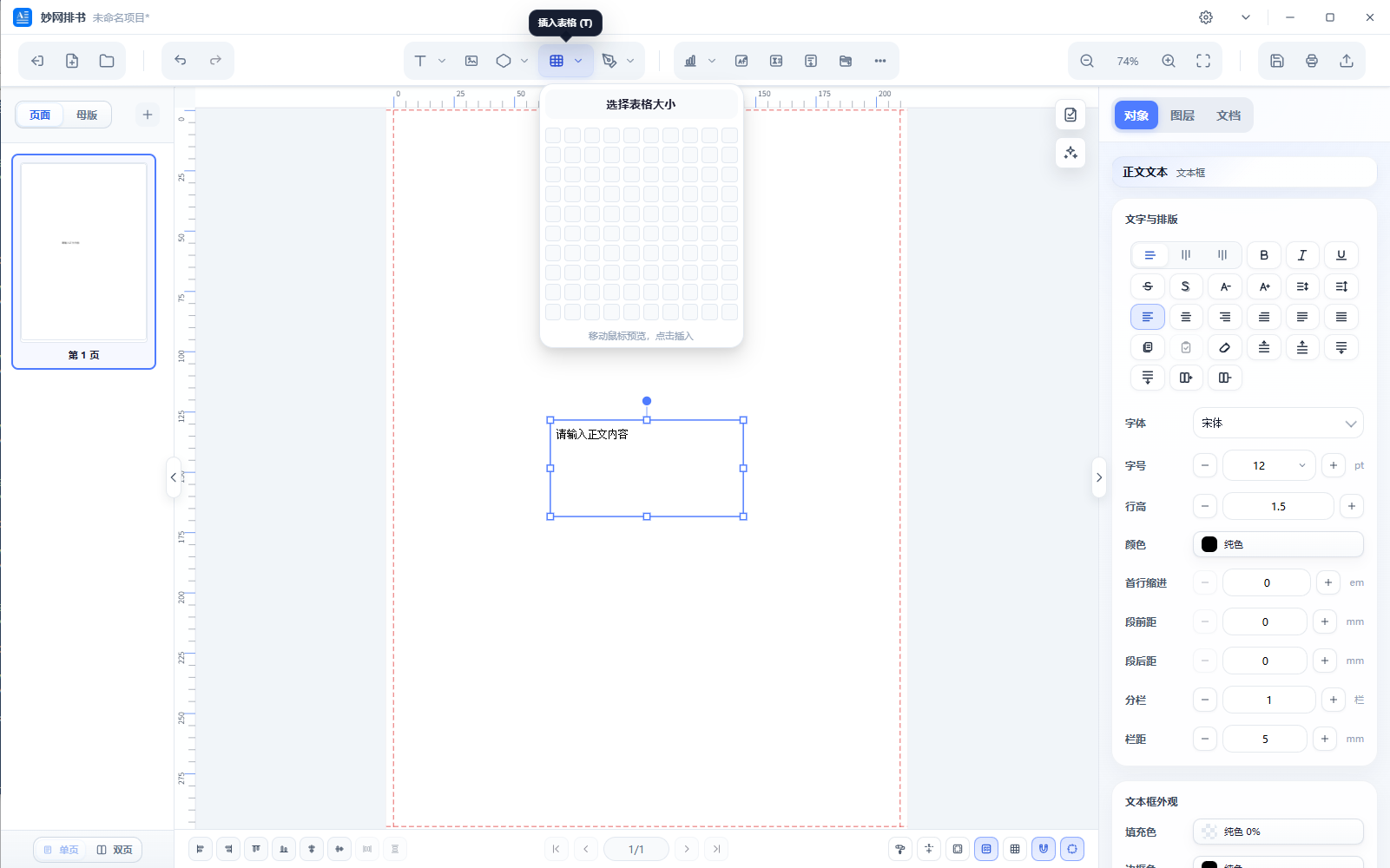
- 点击“插入表格(T)”。
- 在网格中移动鼠标预览行列,点击确定行数和列数后插入。
- 选中表格,在对象面板输入单元格内容;数据使用 Tab 分列、换行分行。
- 使用表格快捷按钮合并/拆分单元格、在上/下方插入行、在左/右侧插入列。
- 设置表头填充、单元格填充、边框颜色、边框宽度和单元格内边距;检查文字对齐和行高。
- 表格超出安全区或分页后,调整表格尺寸/位置,再运行文档检查。
4.2.7 插入图表与管理数据
- 点击“插入图表”,从“常用图表”或“分析图表”选择柱状、折线、饼图等类型。
- 选中图表,在对象面板输入标题并选择图表类型。
- 点击“管理数据”维护分类和数值系列;至少保留两个分类或两行有效数值。
- 按需要勾选图例、网格、坐标轴标签、数值标签、圆角、平滑折线和数据标记。
- 调整图表大小和配色,检查图例/标签是否位于安全区;导出前再次运行文档检查。
4.2.8 符号与公式
- 点击符号按钮打开符号库,选择字符后在当前页放置;适合特殊标点、单位和装饰符号。
- 点击公式按钮输入公式内容并插入;选中后可移动、缩放和调整层级。公式内容为空时应重新编辑,避免导出空对象。
4.2.9 页码
- 在顶部点击“插入页码”,将页码对象放置在当前页面或母版页。
- 在对象面板选择格式:阿拉伯数字
1, 2, 3...、中文数字或罗马数字。 - 设置起始页码、前缀和后缀,例如“第”+数字+“页”。
- 需要整本书统一页码时,应在母版中插入页码并套用到页面。
4.2.10 条形码、二维码、日期和度量工具
点击“更多插入”可选择:
- 插入条形码:输入编码内容,设置前景色/背景色和是否显示文字;保持足够尺寸以便扫描。
- 插入二维码:输入内容,选择样式、边框宽度,可选择中心 Logo 并调整 Logo 大小和边框;缩放过小会降低识读率。
- 插入当前日期:插入系统当前日期文本,可像普通文字一样编辑。
- 度量工具:在页面拖出测量线;对象面板可设置自定义标签、显示单位、单位类型、精度、字号、字体、文字偏移、标签方向、文字/线条颜色和线宽。
4.2.11 对象通用属性
选中任意对象后,在对象面板的几何区域输入 X/Y、宽度、高度和旋转角度,或直接拖动控制点。使用水平/垂直翻转改变朝向;调整透明度、填充、描边和圆角后点击画布空白处确认。多选对象后可统一移动、对齐、分布或通过图层面板分组管理。
4.2.12 页面背景
不选中对象时,对象面板显示页面背景:点击颜色框设置纯色,点击“选择图片”设置背景图,使用透明度滑块调整叠加效果。背景图调整状态下拖动或缩放图片,按回车确认;点击预览缩略图上的清除按钮移除背景图。背景色和背景图需要延伸到出血范围时,先在文档面板开启出血显示确认覆盖范围。
4.2.13 图层
切换右侧“图层”标签查看当前页对象列表。点击列表项选中对象,拖动列表项或使用置顶、置底、上移、下移控制遮挡顺序;眼睛图标隐藏/显示对象。将背景放在底层、文字放在上层,能避免装饰遮盖正文。隐藏对象不会被删除,导出前确认需要输出的对象处于可见状态。
4.2.14 文档面板
切换右侧“文档”标签:
- 页面设置:输入页面宽度和高度(mm)。
- 出血线:设置出血尺寸(实测默认 3 mm),切换开关显示/隐藏。
- 页眉/页脚/页码:分别打开显示开关;固定内容建议放到母版。
- 保存与备份:打开自动保存,设置保存间隔;打开自动备份并设置备份间隔和保留数量。
4.2.15 母版
- 左侧切换“母版”,点击
+创建母版页并命名。 - 在母版画布中加入页眉、页脚、页码、背景、装饰线或固定 Logo。
- 返回“页面”,在页面缩略图菜单选择“套用母版”。
- 修改母版后,所有引用该母版的页面同步更新;页面可清除母版后改为独立布局。
- 删除母版前查看使用数量;确认不再使用后删除,避免页面母版引用丢失。
4.2.16 页面模板与元素模板
打开顶部模板按钮保存当前页面为页面模板,或先选中对象再保存为元素模板。模板面板支持按分类/类型筛选、预览、插入、重命名和删除。建议把章节标题、图注、表格样式等重复组件保存为元素模板,把封面/目录等固定结构保存为页面模板。
4.2.17 文档检查(Preflight)
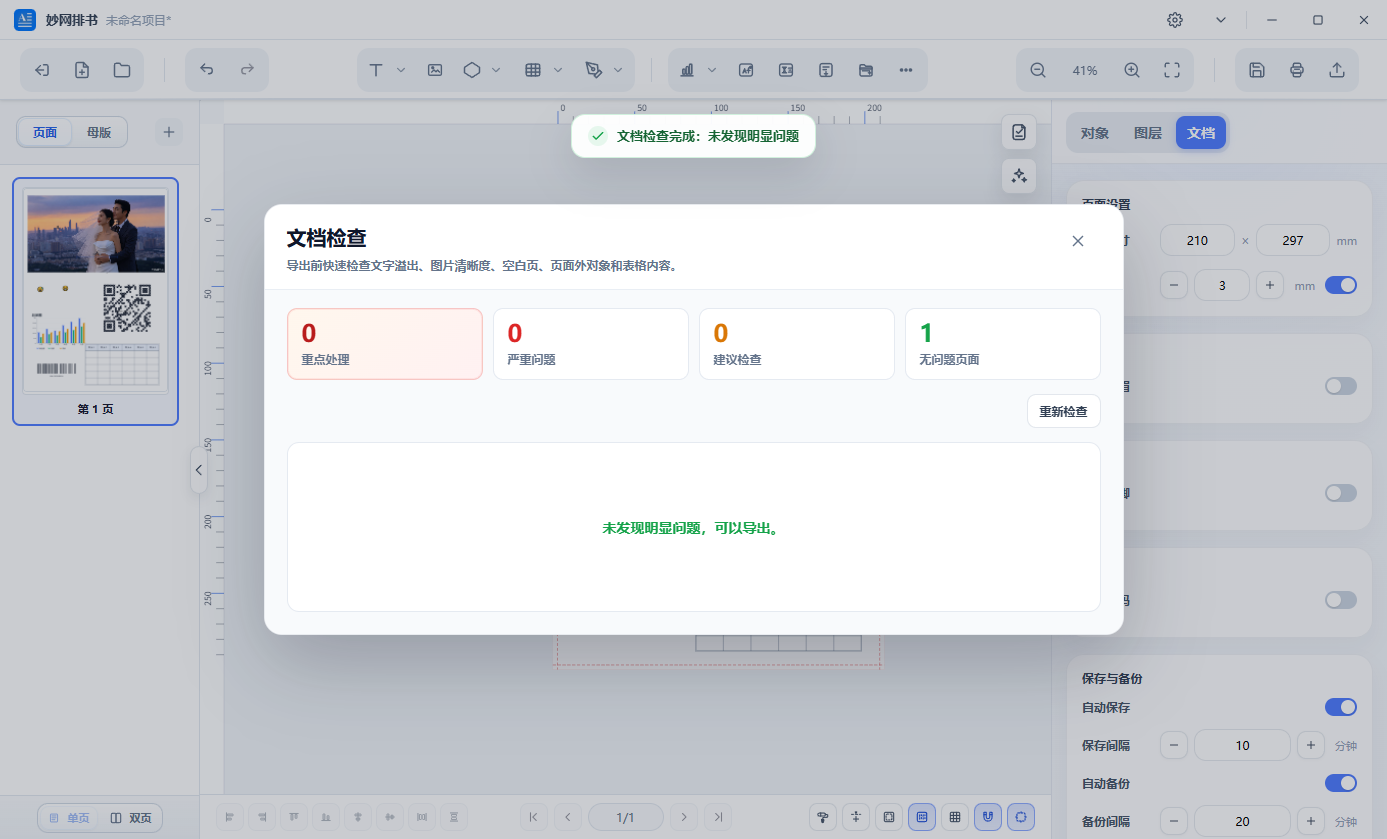
- 点击画布右上角的文档检查按钮。
- 等待检查完成,按严重程度查看重置/严重/建议/无问题数量。
- 逐条处理文件丢失、图片无法读取、文本溢出、对象超出页面或出血、字体、二维码/条形码、表格数据、图表数据、母版引用等提示。
- 点击问题条目定位页面和对象,修正后再次检查。
- 显示“未发现明显问题”后仍要进行人工校样,尤其检查字体替换、跨页、裁切和印刷颜色。
4.2.18 AI 辅助设计
- 点击画布右上角星光按钮打开面板。
- 在“设计对象”选择“当前页面”“整本书”“素材图”或“矢量图形”。
- 输入设计描述,可点击“添加参考图”;设置页面/书刊/素材类型和设计风格。
- 选择执行动作:空白生成、优化设计、补充设计或风格转换。
- 点击“执行 AI 辅助设计”,等待进度完成;运行中可取消。
- 完成后先保存副本,再检查 AI 新增或移动的文字、图形、图片占位、表格、图表、图层、安全区和出血。
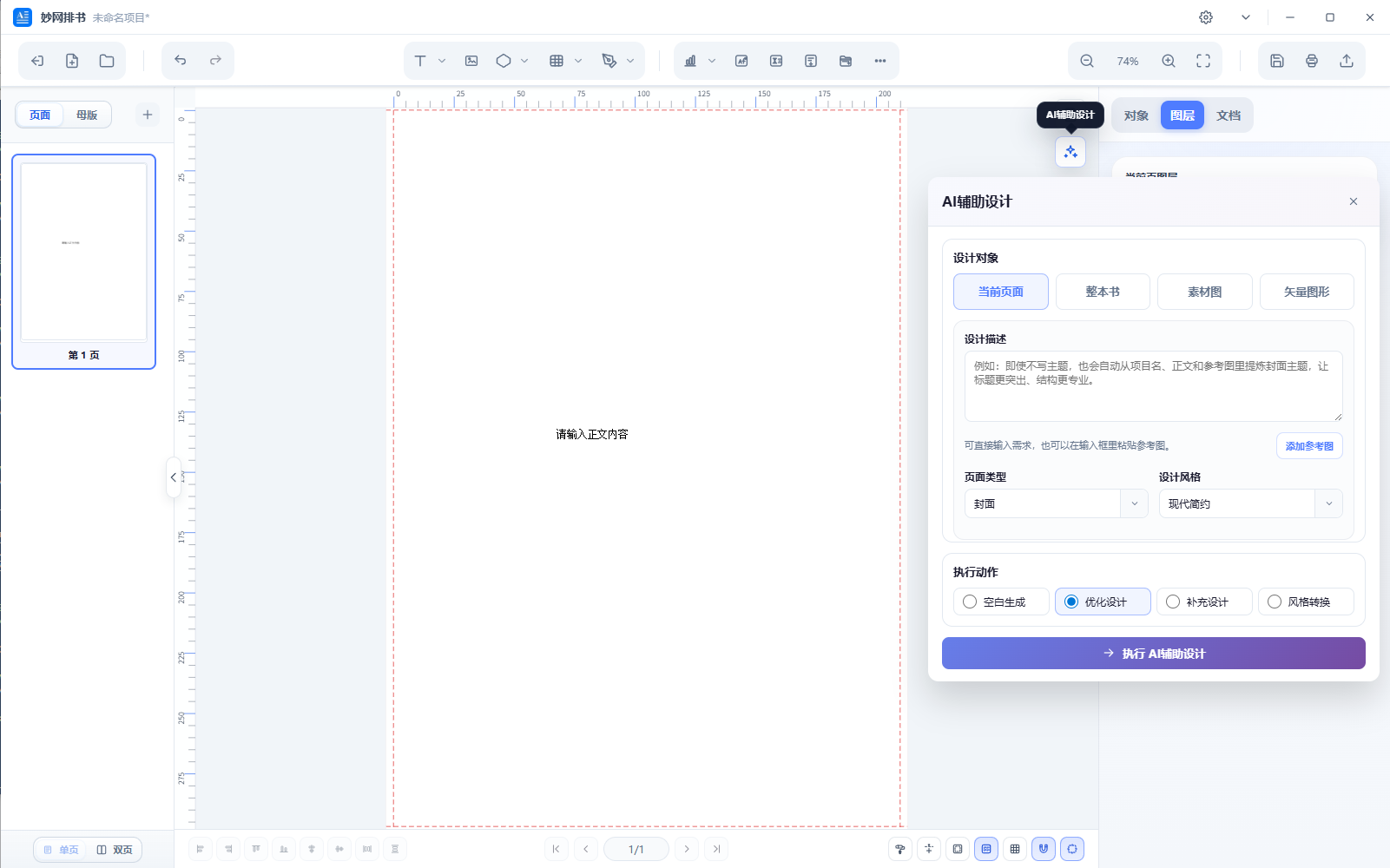
主设计 AI 和图片素材生成 AI 使用不同配置。没有配置服务或 API Key 时不要把失败结果当作排版结果,改用手动工具完成关键页面。
4.2.19 保存、自动保存、撤销和恢复
点击保存按钮选择 .mwps 文件路径;项目标题带 * 表示有未保存修改。设置中可开启自动保存并调整间隔,自动备份可设置备份目录、间隔和保留份数。撤销/重做适合回退单步操作;执行批量 AI 或大范围替换前建议先手动保存副本。异常恢复缓存用于找回意外关闭时的状态,不应替代正式备份。
4.3 打印与打印预览
4.3.1 打印设置
点击顶部打印按钮打开“打印设置”。
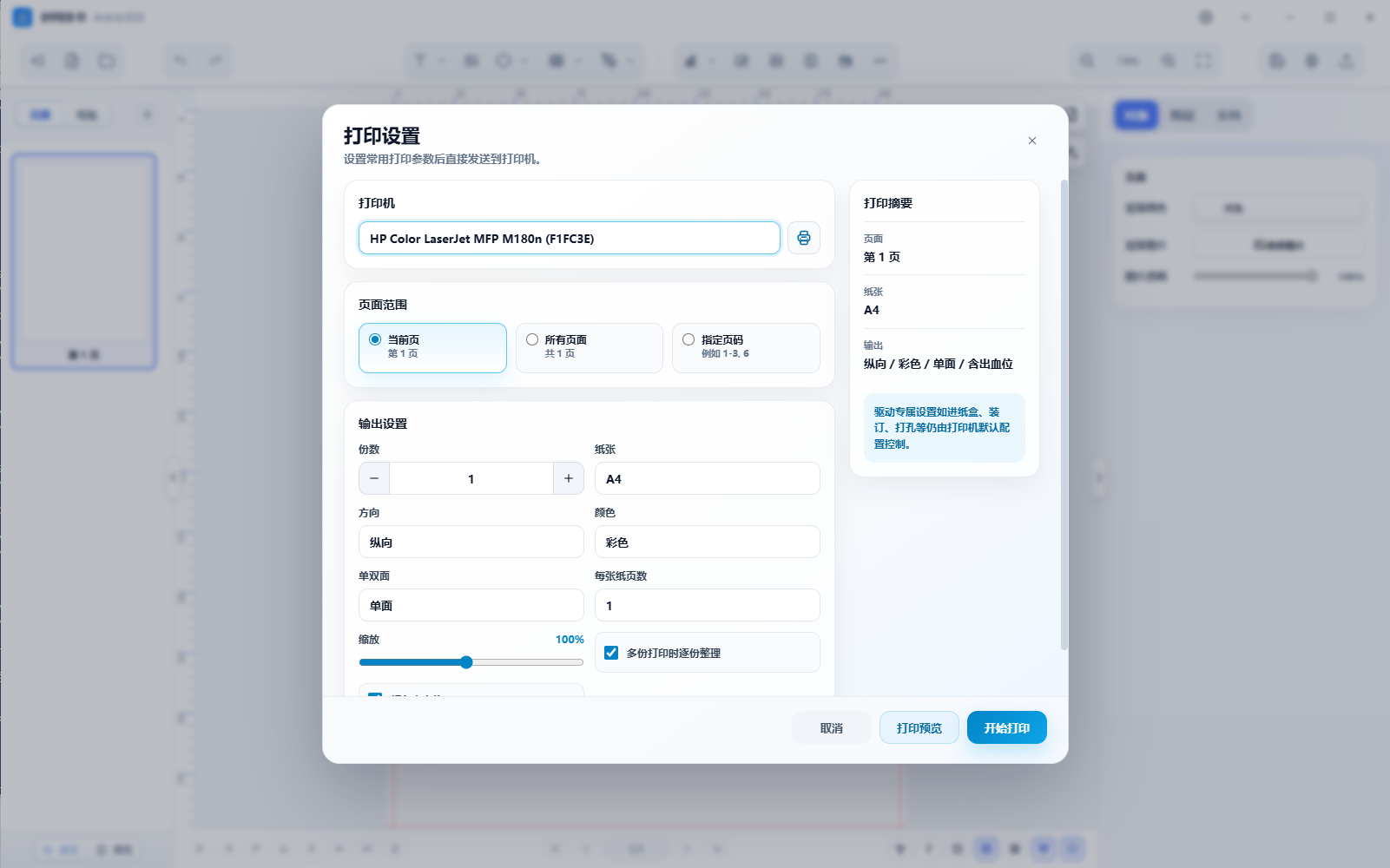
- 打印机:在下拉框选择打印机;旁边按钮刷新列表或打开打印机属性。
- 页面范围:选择当前页、所有页面或指定页码。指定页码可输入类似
1-3,6的范围。 - 份数:使用减号/加号设置打印份数;多份时可勾选逐份整理。
- 纸张:选择纸张规格,常用为 A4;驱动专属纸盒、装订和打孔仍由打印机属性控制。
- 方向:纵向或横向。双页内容较宽时优先横向,避免缩放过度或裁切。
- 颜色:选择彩色或黑白。
- 单双面:选择单面/双面(是否可用取决于打印机驱动)。
- 每张纸页数:设置每张纸排放的页面数。
- 缩放:拖动滑块或输入百分比,必要时缩放到可打印区域。
- 打印出血位:打印成品需要裁切线外图像时开启;普通校样可关闭。
- 点击“打印预览”先检查,确认无误后点击“开始打印”;点击“取消”退出且不发送打印任务。
4.3.2 打印预览
打印预览窗口顶部显示项目名和页码,提供减小、放大、当前比例和适合窗口按钮。中间显示实际纸张绘制结果,右上角“打印”返回打印动作,“关闭”退出预览回到打印设置。预览中重点检查页边距、出血、跨页方向、图片清晰度和文字是否被裁切。
4.3.3 打印注意事项
双页内容在竖向纸张可能超出可打印区域,软件会建议横向并自动缩放。打印前运行文档检查;无打印硬件时仍可使用预览和导出 PDF 进行校样。
4.4 导出
点击顶部“导出”打开格式菜单:
- PDF:印刷、交付和归档首选,保留矢量文字/图形并支持多页。
- SVG:适合在矢量软件中继续编辑,适合单页矢量交付。
- JPG:适合网页预览和快速分享,有损压缩、文件较小。
- PNG:适合高质量位图和透明背景,文件通常较大。
导出流程:保存项目 → 文档检查 → 点击导出和格式 → 选择文件名/目录 → 等待进度完成 → 打开输出文件检查页数、字体、图像、出血和裁切。不要只根据画布预览判断结果,必须检查实际导出文件。
4.5 设置与更多
4.5.1 基础设置
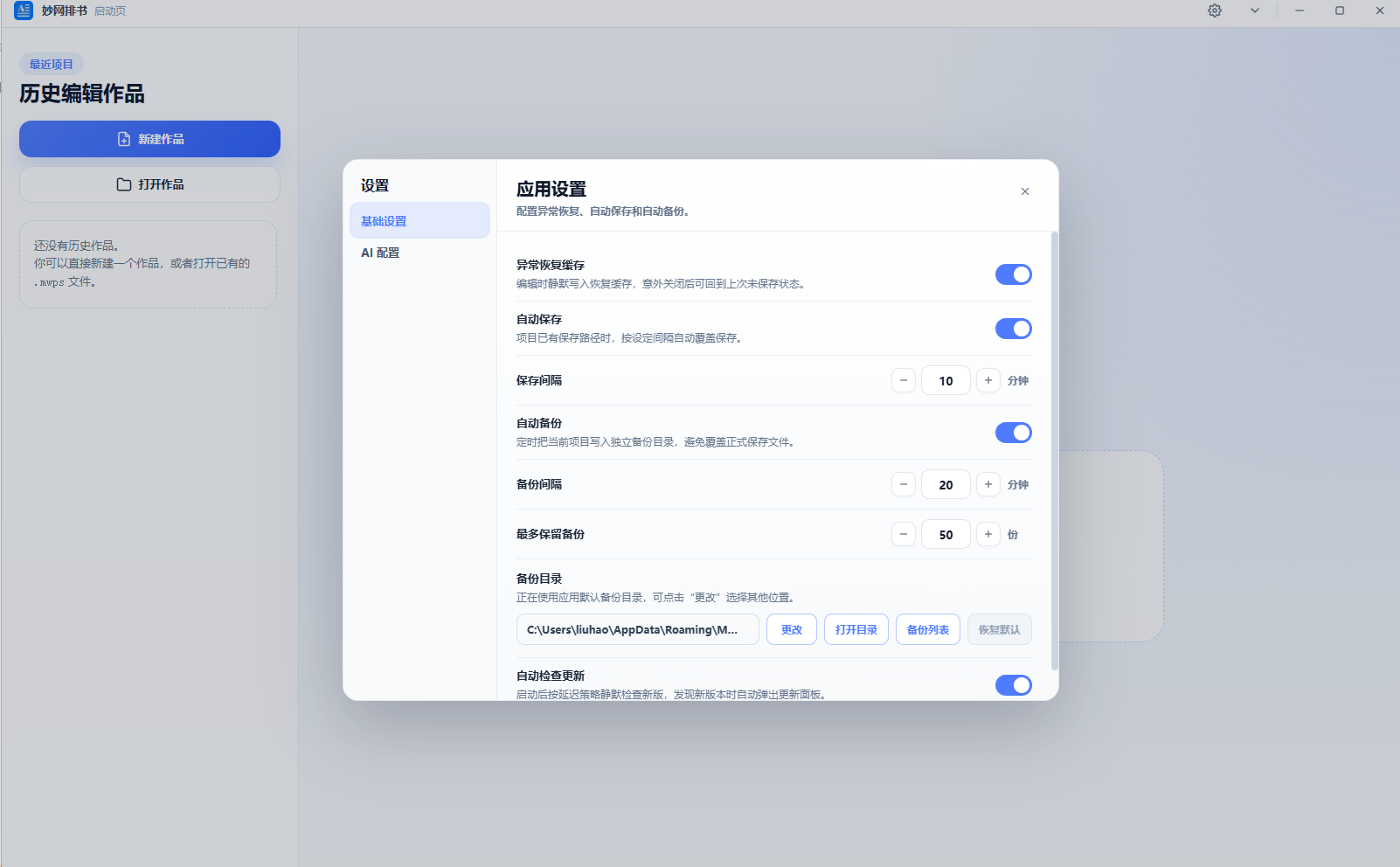
点击顶部齿轮进入应用设置的“基础设置”:
- 异常恢复缓存:编辑时持续写入恢复缓存,异常关闭后用于恢复。
- 自动保存:开启/关闭并设置保存间隔(分钟)。
- 自动备份:开启/关闭并设置备份间隔、最多保留份数。
- 备份目录:查看当前目录、修改目录、打开目录、查看备份列表或恢复默认目录。
- 自动检查更新:控制启动后是否检查新版本。
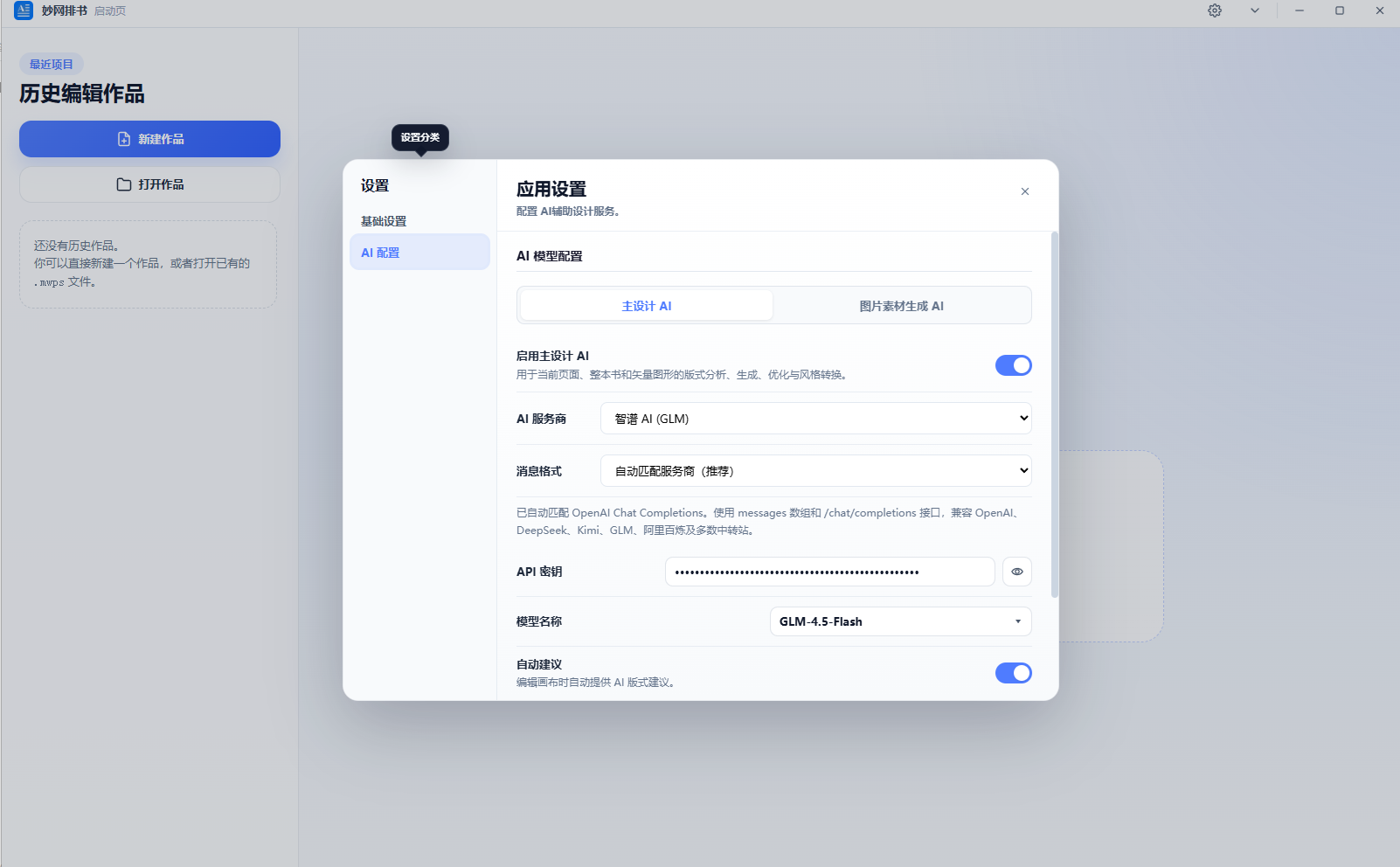
4.5.2 AI 配置
在“AI 配置”中切换“主设计 AI”和“图片素材生成 AI”。分别设置启用开关、AI 服务商、消息格式、API Key、模型名称、响应语言,并可刷新模型或测试连接。两类 AI 可以使用不同服务商和模型;密钥只保存在本机配置中,不要写入公开截图或文档。
4.5.3 更多菜单
顶部向下箭头“更多”包含正版授权、帮助、快捷键、关于、检查更新和其他妙网软件入口。正版授权用于查看/激活许可;帮助打开在线支持;快捷键弹窗按功能列出快捷键。其他妙网产品入口与本软件排版操作无关,使用本说明书时只需关注妙网排书窗口。
5. 应用场景与案例
教材与教辅:选择 A4 或 16 开,设置教材安全区,在母版中统一页眉、页脚和页码;正文使用分栏、首行缩进和文本流,表格/图表用于知识点和数据展示,最终导出 PDF 交付印厂。
摄影画册与相册:使用单双页构图,大图通过“铺满页面”并延伸到出血;图片用快速裁剪和滤镜统一色调,重复版式保存为页面模板,JPG/PNG 用于客户校样。
企业报告与资料汇编:用标题、正文、表格和图表建立信息层级,图层面板管理背景和装饰,文档检查集中处理缺图、溢出和字体问题,PDF 用于归档和分发。
儿童绘本与宣传册:使用自定义大开本,母版固定页码和装饰;图片素材 AI 生成草图后人工核对,开启出血并用双页预览检查跨页画面,打印前确认纸张方向和缩放。
6. 常见问题解答(FAQ)
Q1:项目文件是什么格式?
A:
.mwps
。启动页的打开、拖放和编辑器保存都使用此格式。
Q2:怎样同时查看左右页?
A:点击左下角“
双页
”;单页编辑时切回“单页”。
Q3:文字为什么没有完全显示?
A:选中文本框检查字号、行高、分栏和文本框尺寸,扩大文本框或减少内容后重新运行文档检查。
Q4:图片为什么被裁切?
A:选择“适应页面”完整显示,或在快速裁剪中调整构图;需要满版时使用“铺满页面”,并确认重要主体位于安全区。
Q5:母版修改后页面没有变化?
A:检查页面是否套用了该母版;若页面套用多个母版,先确认当前引用关系。
Q6:图表导出异常怎么办?
A:在“管理数据”中确认图表类型、分类和数值系列,至少保留两行有效数据,再运行文档检查。
Q7:打印预览和成品方向不一致?
A:在打印设置中明确选择纵向/横向,并在预览窗口检查;双页通常选择横向更合适。
Q8:AI 辅助设计失败怎么办?
A:检查对应 AI 是否启用、服务商/API Key/模型是否正确及网络是否可用;先保存副本,失败时改用手动排版。
Q9:如何找回异常退出前的内容?
A:重新启动后使用异常恢复缓存恢复,恢复成功后立即另存为正式
.mwps
并检查所有页面。
7. 注意事项与服务支持
使用与性能注意事项
- 印刷交付前必须人工校样,重点检查字体替换、跨页、透明度、出血、裁切和图片分辨率。
- 定期备份
.mwps与原始图片,不要只依赖异常恢复缓存。 - API Key 属于敏感凭据,不要放入截图、模板或公开文档。
- AI 生成内容需要人工核对版权、事实和文字准确性。
- 高分辨率图片较多时建议分阶段保存,避免长时间导出造成中断。
- 遇到问题时记录软件版本、Windows 版本、复现步骤、项目副本和界面错误提示,通过“更多→帮助”联系官方支持。
服务支持
- 官方产品页:https://soft.mwkj.net/sites/mwpaishu/
- 官网提供软件下载、演示书刊、操作手册、帮助中心和在线客服入口。
- 联系支持时建议附上:软件版本、Windows 版本、导入文件类型/页数、导出格式、完整错误提示、复现步骤。
- 先在“帮助”查看版本和更新提示;升级前保存并备份项目。
免责声明
本说明书根据本机安装包可见功能、内置资源和官方产品介绍整理。不同版本、操作系统、显卡驱动、网络策略和授权状态可能导致界面或可用导出格式略有差异;以软件当前界面和官方公告为准。